
變更動作按鈕的排序
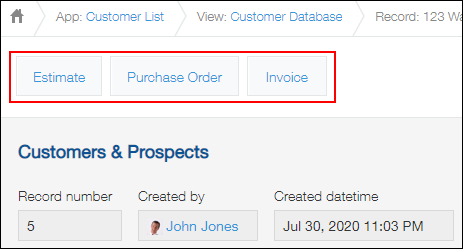
[記錄詳情]畫面中動作按鈕的排序順序,會依據動作設定畫面中的排序順序(由上到下)顯示。
若要變更動作按鈕的排序,請在[動作]畫面中變更應用程式動作的排序。
步驟
-
在[記錄清單]畫面中,點選畫面右上方齒輪形狀的[設定應用程式]圖示。
![截圖:框線強調[設定應用程式]圖示](/k/kintone/img/settings_new_icon.png)
-
在[應用程式的設定]畫面中,點選[設定]分頁的[其他設定]中的[動作]。
-
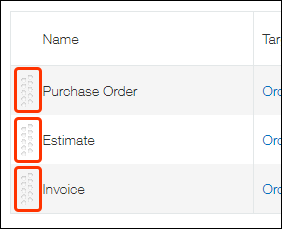
在[動作]畫面中,拖曳[動作名稱]左側的排序圖示,移動到想移動的位置。
-
點選畫面上方顯示的訊息中的[應用程式的設定],或點選畫面左下方的[返回應用程式的設定]。
-
點選畫面右上方的[更新應用程式]。
-
在[更新應用程式]對話方塊中,點選[更新應用程式]。