
自動輸入簽核人的設定範例
將簽核人等流程管理中的執行者設定為自動輸入,可以節省新增記錄的時間,同時避免輸入錯誤。
本文將介紹兩個設定範例。
範例1:將上司設定為執行者
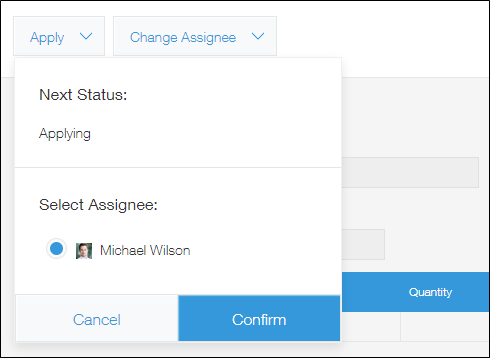
在使用者資訊的自訂項目中設定上司,將流程管理的「下一個執行者」自動指定為執行動作使用者的上司。
完成イメージ:
依照以下步驟,將上司設定為執行者。
新增自訂項目「上司」
此操作必須具備cybozu.cn共通管理權限。
-
點選kintone畫面上方齒輪形狀的[設定]圖示後,再點選[cybozu.cn共通管理]。
![截圖:框線強調[cybozu.cn共通管理]](https://data.wovn.io/ImageValue/production/6812f3945d04953f9f15059b/zh-CHT/b20a4918d96f3d656b07fee69c394b07/kintone_img_en_assign_manager_19.png)
-
在cybozu.cn共通管理畫面中,點選[組織/使用者]。
![截圖:框線強調[cybozu.cn共通管理]的[組織/使用者]](https://data.wovn.io/ImageValue/production/6812f3945d04953f9f15059b/zh-CHT/3b7c9dcd0e3284f0eeb5661d4ca88ee8/kintone_img_en_assign_manager_20.png)
-
在[組織/使用者的設定]畫面中,點選[個人資料項目的設定]。
![截圖:框線強調[組織/使用者]中的[個人資料項目設定]](https://data.wovn.io/ImageValue/production/6812f3945d04953f9f15059b/zh-CHT/d85a24995496ed0671f26d0fc261a4d9/kintone_img_en_assign_manager_img2.png)
-
在[個人資料項目的設定]畫面中,點選[自訂項目的設定]的[新增]。
![截圖:框線強調[個人資料項目的設定]畫面中[自訂項目的設定]的[新增]](https://data.wovn.io/ImageValue/production/6812f3945d04953f9f15059b/zh-CHT/f9075c29126cb812de917430083d667a/kintone_img_en_assign_manager_img3.png)
-
在[新增自訂項目]畫面中,輸入任意項目名稱。
此處以將項目名稱設定為「上司」為例。項目類型選擇[選擇使用者]。
![截圖:顯示[新增自訂項目]畫面](https://data.wovn.io/ImageValue/production/6812f3945d04953f9f15059b/zh-CHT/78b3f0ca897c62730bad3c7e3490493a/kintone_img_en_assign_manager_img4.png)
-
點選[儲存]。
-
在[組織/使用者的設定]畫面中,點選要設定上司的使用者名稱左側的變更使用者資訊的圖示。
![截圖:強調[組織/使用者的設定]畫面中的變更使用者資訊圖示](https://data.wovn.io/ImageValue/production/6812f3945d04953f9f15059b/zh-CHT/427470d334dc51a86061066df2b2118e/kintone_img_en_assign_manager_img5.png)
-
在[變更使用者資訊]畫面中,對畫面下方自訂項目的「上司」欄中指定使用者。
一個自訂項目只能指定一位使用者。要指定多位使用者時,請建立多個自訂項目,並分別設定上司。
![截圖:在[變更使用者資訊]畫面中將上司指定為自訂項目](https://data.wovn.io/ImageValue/production/6812f3945d04953f9f15059b/zh-CHT/9482e1df69d4a15dcfc9b1ed87d4a5ae/kintone_img_en_assign_manager_img6.png)
-
點選[變更使用者資訊]。
將「上司」新增為執行者
-
開啟要將上司新增為執行者的kintone應用程式,再開啟[流程管理]畫面。
-
在要將上司新增為執行者的狀態中,點選[執行者]右側的[從組織和群組中選擇]圖示。
![截圖:框線強調[流程管理]畫面中的[從組織和群組中選擇]圖示](https://data.wovn.io/ImageValue/production/6812f3945d04953f9f15059b/zh-CHT/0e7eab18012dbdcf512a6131e6ae5c09/kintone_img_en_assign_manager_img1.png)
-
在[選擇使用者]對話方塊中點選[其他],選擇「上司」。
想對多位上司提出申請時,在設定流程管理時也請新增多位執行者。
![截圖:強調[選擇使用者]對話方塊中的[其他]與「上司」](https://data.wovn.io/ImageValue/production/6812f3945d04953f9f15059b/zh-CHT/650721c981980e6f5c8dba1328955dae/kintone_img_en_assign_manager_2.png)
-
點選[新增]。
範例2:設定多個簽核路徑
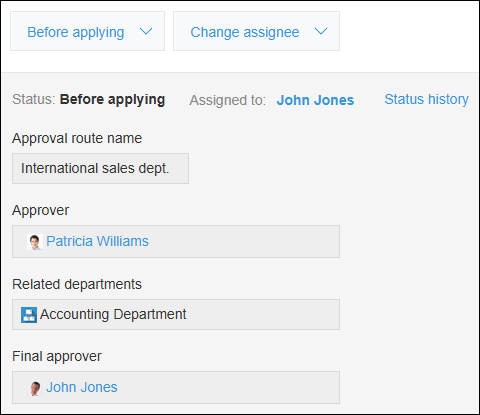
根據申請者的所屬部門或申請內容,簽核人有多種組合時,在其他應用程式中登錄簽核路徑。
利用[Lookup]取得登錄的簽核路徑,可以自動設定符合所屬部門或申請內容的執行者並前進流程。
完成イメージ:
依照以下步驟,設定多個簽核路徑。
建立簽核路徑應用程式
-
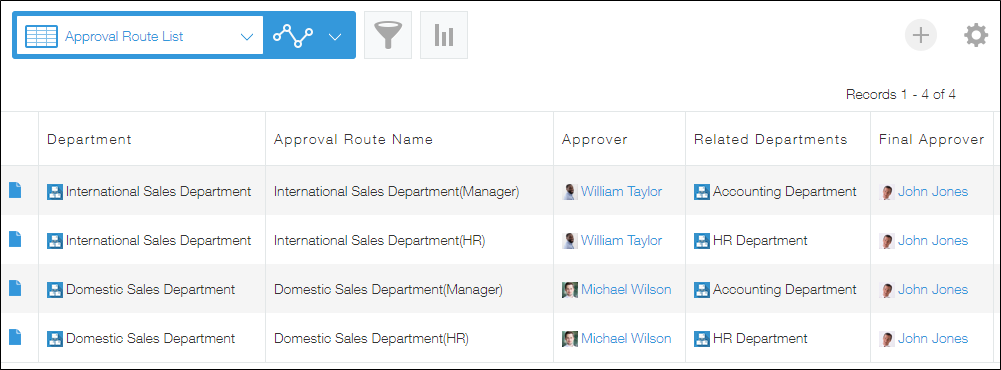
建立登錄簽核路徑的應用程式。
在應用程式的表單中配置以下欄位。- 簽核路徑名稱:[單行文字方塊]欄位
- 所屬部門:[選擇組織]欄位
- 簽核人:[選擇使用者]欄位
- 相關部門:[選擇組織]欄位
- 批准人:[選擇使用者]欄位
-
在簽核路徑應用程式中新增記錄。
取得簽核路徑
-
開啟要將上司新增為執行者的kintone應用程式。
-
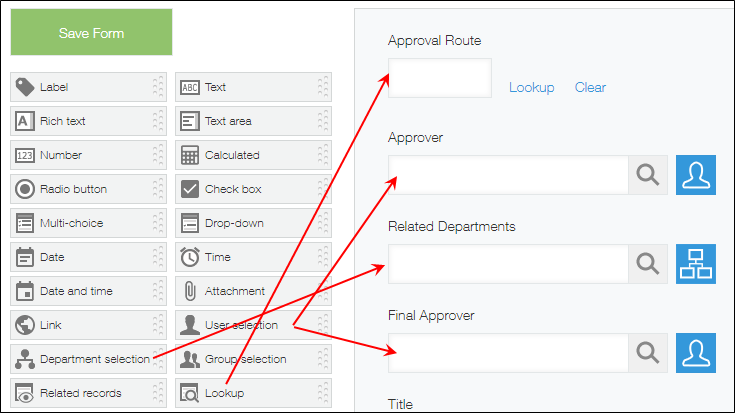
在表單中配置以下欄位。
- 簽核路徑名稱:[Lookup]欄位
- 簽核人:[選擇使用者]欄位
- 相關部門:[選擇組織]欄位
- 批准人:[選擇使用者]欄位
-
在「簽核路徑名稱」欄位的設定畫面中,設定從簽核路徑應用程式中取得簽核路徑名稱與執行者(簽核人、相關部門、批准人)。
在[篩選的初始設定]中,設定「所屬部門」包含[優先組織],即可立即取得自己所屬組織的簽核路徑。
![截圖:框線強調[Lookup的設定]畫面中的Lookup的設定項目](https://data.wovn.io/ImageValue/production/6812f3945d04953f9f15059b/zh-CHT/cdea9d572ead582cd31c7937a844ae7c/kintone_img_en_assign_manager_16.png) Lookup欄位的詳情,請參閱以下頁面。
Lookup欄位的詳情,請參閱以下頁面。
[Lookup] -
在[流程管理]畫面中,設定狀態。
狀態設定如下:- 最初的狀態:未申請
- 第2個以後的狀態:
- 申請中(待審核)
- 已簽核
- 已確認
- 已批准
-
設定最初的流程。
最初的流程設定如下:- 執行者:建立人
- 動作:申請
- 下一個狀態:申請中
-
設定第2個以後的流程。
- 狀態為「申請中」的流程
- 執行者:簽核人
- 動作:簽核
- 下一個狀態:已簽核
- 狀態為「已簽核」的流程
- 執行者:相關部門
- 動作:確認
- 下一個狀態:已確認
- 狀態為「已確認」的流程
- 執行者:批准人
- 動作:批准
- 下一個狀態:已批准
- 狀態為「申請中」的流程
-
確認流程圖,並更新應用程式。
流程管理設定的示意圖如下:
![截圖:[流程管理]畫面的[1.啟用]及[2.狀態]的設定範例](https://data.wovn.io/ImageValue/production/6812f3945d04953f9f15059b/zh-CHT/4aec87b9fc43d571ba607b8f83be2b71/kintone_img_en_assign_manager_17_1.png)
![截圖:[流程管理]畫面的[3.流程]的設定範例](https://data.wovn.io/ImageValue/production/6812f3945d04953f9f15059b/zh-CHT/1361f70cb36dec9ed994cc39fbe06ba8/kintone_img_en_assign_manager_17_2.png)