
在行動裝置版中篩選記錄
在行動裝置版中和電腦版一樣,您可以使用篩選記錄的功能。
輕觸[記錄清單]畫面右上方的[篩選]圖示 ,即可確認及變更目前套用的篩選條件和排序順序。
![截圖:點擊[篩選]圖示指定記錄的篩選條件](https://data.wovn.io/ImageValue/production/6812f3945d04953f9f15059b/zh-CHT/49773a4d4e645a94a904dcfdd6e45ef8/kintone_img_en_mobile_filter_01.png)
您也可以在行動裝置版中開啟在電腦版套用了篩選條件的[記錄清單]畫面的URL,並顯示套用了該條件後的清單。
本文將說明在行動裝置版中篩選記錄的步驟及注意事項。
在行動裝置版中篩選記錄的步驟
在行動裝置版中篩選記錄的步驟如下:
-
在應用程式的[記錄清單]畫面中,輕觸畫面右上方的[篩選]圖示。
此時將顯示設定篩選條件和排序順序的對話方塊。一開始先選擇[條件]分頁。 -
在[篩選]畫面中,輕觸[條件(數字)]下方顯示的下拉式選單,選擇要指定條件的欄位。
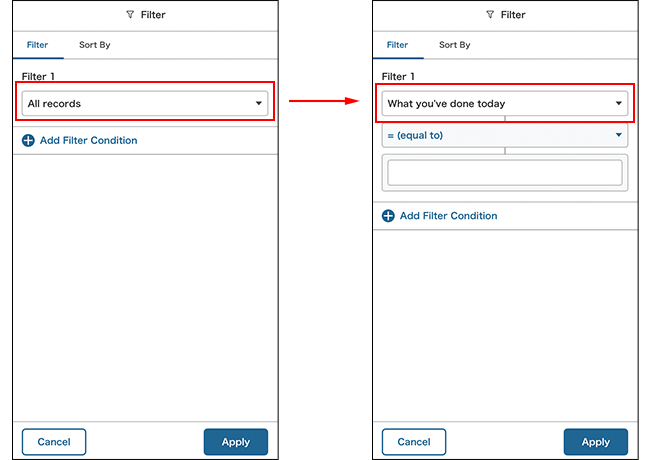
-
對所選的欄位指定篩選條件。
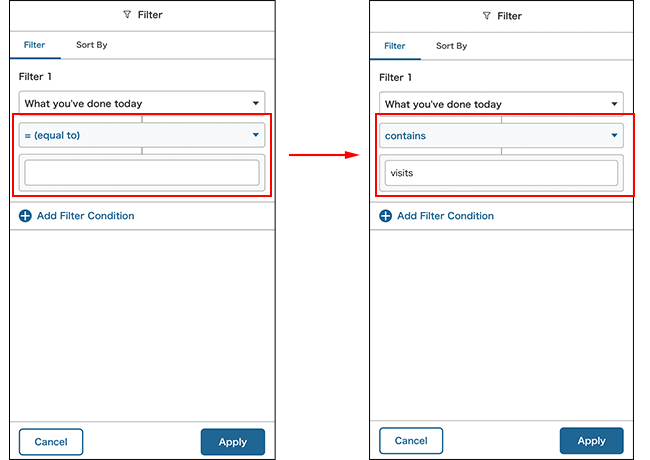
-
想設定多個篩選條件時,輕觸[新增篩選條件],指定新增的條件。
![截圖:框線強調[新增篩選條件]](https://data.wovn.io/ImageValue/production/6812f3945d04953f9f15059b/zh-CHT/dbcb059479f1cd972c21aceced49e1a2/kintone_img_en_mobile_filter_05.png)
-
設定了多個篩選條件時,選擇畫面下方顯示的[滿足所有條件]或[滿足任一條件]。
![截圖:框線強調[滿足所有條件][滿足任一條件]](https://data.wovn.io/ImageValue/production/6812f3945d04953f9f15059b/zh-CHT/b3775d24f40460a7951e4922dbd3a5a1/kintone_img_en_mobile_filter_06.png)
-
輕觸[排序]分頁,指定篩選記錄的顯示順序。
來回切換[排序]分頁與[條件]分頁並不會遺失在各自分頁中設定的內容。
![截圖:在[排序]分頁中指定排序的條件](https://data.wovn.io/ImageValue/production/6812f3945d04953f9f15059b/zh-CHT/717e2025b83381b53c722638cecbff8d/kintone_img_en_mobile_filter_07.png)
-
輕觸[套用]。
與電腦版相同,您可以在維持篩選條件和排序順序等設定下,來回切換[記錄清單]畫面與[記錄詳情]畫面。在[記錄詳情]畫面中切換前後記錄的操作,也能在套用篩選條件的狀態下進行,可有效率地確認符合相同條件的記錄。
已套用篩選條件時,輕觸[記錄詳情]畫面的路徑導覽列中顯示的[篩選]連結,即可返回已套用篩選條件的[記錄清單]畫面。
![截圖:框線強調路徑導覽列的[篩選]](https://data.wovn.io/ImageValue/production/6812f3945d04953f9f15059b/zh-CHT/de7c0530065c4370a6491ebbc18c25b6/kintone_img_en_mobile_filter_02.png)
注意事項
在行動裝置版中篩選記錄時,有以下注意事項:
- 不論是否具備應用程式的管理權限,都無法儲存篩選條件後建立新的清單。
- 選擇要指定條件的欄位時,無法輸入欄位名稱來搜尋欄位。
- 將使用者或組織設定為篩選條件時,無法指定[登入使用者]及[優先組織]。
若要執行行動裝置版無法執行的操作,請使用電腦版。
除此之外,指定篩選條件時的注意事項則與電腦版相同。詳情請參閱以下頁面。
篩選要在清單中顯示的記錄