應用程式的通知條件:設定以操作應用程式為條件的通知
您可以設定在有人執行應用程式操作,如新增或編輯記錄、更新流程管理的狀態等時傳送通知。
例如,設定當有人在「總務請求受理應用程式」中執行了任一項操作時,必須通知「總務部」成員。
您可以依通知對象分別指定傳送通知的操作條件。
步驟
以下說明如何設定應用程式的通知條件。
-
在[記錄清單]畫面中,點選畫面右上方齒輪形狀的[設定應用程式]圖示。
![截圖:框線強調[設定應用程式]圖示](/k/kintone/img/settings_new_icon.png)
-
在[應用程式的設定]畫面中,點選[設定]分頁[通知]中的[應用程式的通知條件]。
-
在[應用程式的通知條件]畫面中,從[新增使用者]中新增通知對象的使用者或組織,或點選[選擇表單中的欄位]選擇要指定為通知對象的欄位。
 [選擇表單中的欄位]可選擇以下欄位:
- [作成者]
- [更新人]
- [執行者]*1
- [選擇使用者]欄位*2
- [選擇組織]欄位*2
- [選擇群組]欄位*2
*1只有啟用流程管理時可選擇。*2只有將欄位配置在表單中時可選擇。
-
指定要向通知對象中指定的使用者傳送通知的條件。
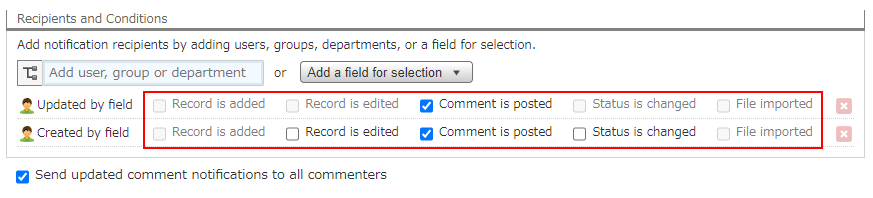 從[新增記錄]、[編輯記錄]、[填寫回覆]、[更新狀態](流程管理)、[檔案匯入]中,勾選傳送通知的操作。
 -
點選畫面右下方的[儲存]。
-
在[應用程式的設定]畫面中,點選[更新應用程式]。
-
在[更新應用程式]對話方塊中,點選[更新應用程式]。
接收通知的差異
直接指定使用者或組織作為通知對象,與從[選擇表單中的欄位]指定欄位時收到的通知類型不同。
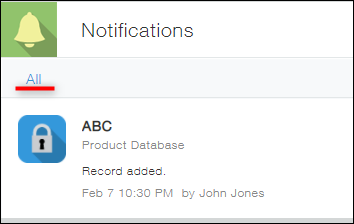
直接指定使用者或組織作為通知對象
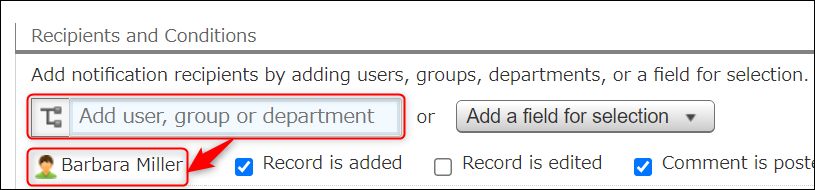
接收到「全部」通知。kintone畫面上方鈴鐺形狀的[通知清單]圖示不會顯示有幾筆未讀。
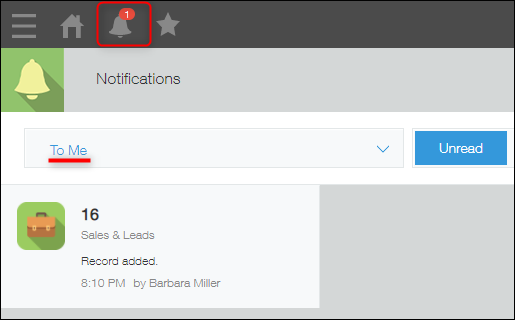
指定欄位作為通知對象

接收到「與我相關」的通知。kintone畫面上方鈴鐺形狀的[通知清單]圖示會顯示有幾筆未讀的「與我相關」的通知。