
在行動裝置應用程式中新增附件(iOS)
行動裝置應用程式支援的新增附件方法如下:
- 從照片圖庫選擇並新增
- 拍攝照片或影片並新增
- 從檔案應用程式選擇並新增
- 拍攝多張照片並新增
本文將說明行動裝置應用程式特有的以下操作。
拍攝多張照片並新增
以下說明以在[編輯記錄]畫面中新增照片為例。
-
在[記錄詳情]畫面中,輕觸[編輯]。
-
在[編輯記錄]畫面上,輕觸[附件]欄位的[新增附件]。
-
從顯示的選單中,輕觸[Take Multiple Photos]。
若顯示要求存取相機的對話方塊,請允許存取相機。
![截圖:強調選單中的[Take Multiple Photos]](https://data.wovn.io/ImageValue/production/6812f3945d04953f9f15059b/zh-CHT/d73ac8cdb126d43055e128f72456abeb/attachmente_ios_01.png)
-
輕觸快門按鈕,拍攝第一張照片。
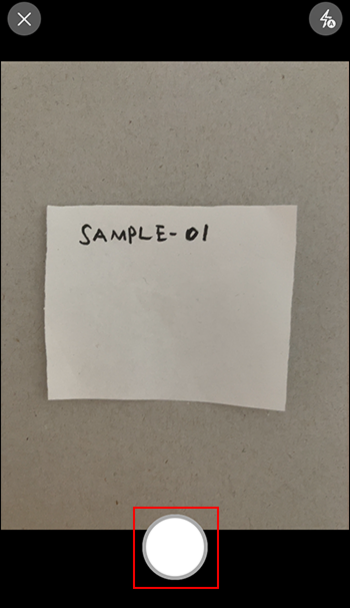
-
若要繼續拍攝,輕觸[新增]按鈕(+形狀)重複拍攝。
![截圖:強調[新增]按鈕](https://data.wovn.io/ImageValue/production/6812f3945d04953f9f15059b/zh-CHT/30bbd16012a762e04020ca12c82fdb27/attachmente_ios_03.png)
-
拍攝完成後,輕觸畫面右上方的[Selected]按鈕(勾選符號)。
![截圖:強調[Selected]按鈕](https://data.wovn.io/ImageValue/production/6812f3945d04953f9f15059b/zh-CHT/c0087939bc96982a4ba6f8d2db8b28e8/attachmente_ios_04.png)
-
視需要選擇是否縮小照片的尺寸。
-
輕觸[儲存],儲存記錄。
編輯照片後新增
以下說明以在[編輯記錄]畫面中新增照片為例。
-
在[記錄詳情]畫面中,輕觸[編輯]。
-
在[編輯記錄]畫面上,輕觸[附件]欄位的[新增附件]。
-
從顯示的選單中選擇以下任一項。
- [Photo Library]
- [Take Photo or Video]
- [Take Multiple Photo]
-
切換到編輯照片畫面。
切換方法會依據在步驟3中選擇的選單而異。- 選擇[Photo Library]:
選擇照片後,輕觸[Edit]。輕觸已選擇照片中要編輯的照片,再輕觸[Edit]按鈕。
![截圖:選擇[Photo Library]時切換到編輯畫面的方法](https://data.wovn.io/ImageValue/production/6812f3945d04953f9f15059b/zh-CHT/f44d7429e7a4ec4069497d526b1133bb/attachmente_ios_06.png)
- 選擇[Take Photo or Video]:
拍照後輕觸[Use Photo],再輕觸[Edit Photo]。
![截圖:選擇[Take Photo or Video]時切換到編輯畫面的方法](https://data.wovn.io/ImageValue/production/6812f3945d04953f9f15059b/zh-CHT/390362ff5b02c8c9ced4c312537698dd/attachmente_ios_07.png)
- 選擇[Take Multiple Photo]:
拍照後輕觸要編輯的照片,再輕觸[Edit]按鈕。
![截圖:選擇[Take Multiple Photo]時切換到編輯畫面的方法](https://data.wovn.io/ImageValue/production/6812f3945d04953f9f15059b/zh-CHT/33fa0702e511119f0d2f2492766cc09c/attachmente_ios_08.png)
- 選擇[Photo Library]:
-
編輯照片。
行動裝置應用程式支援的編輯功能如下:
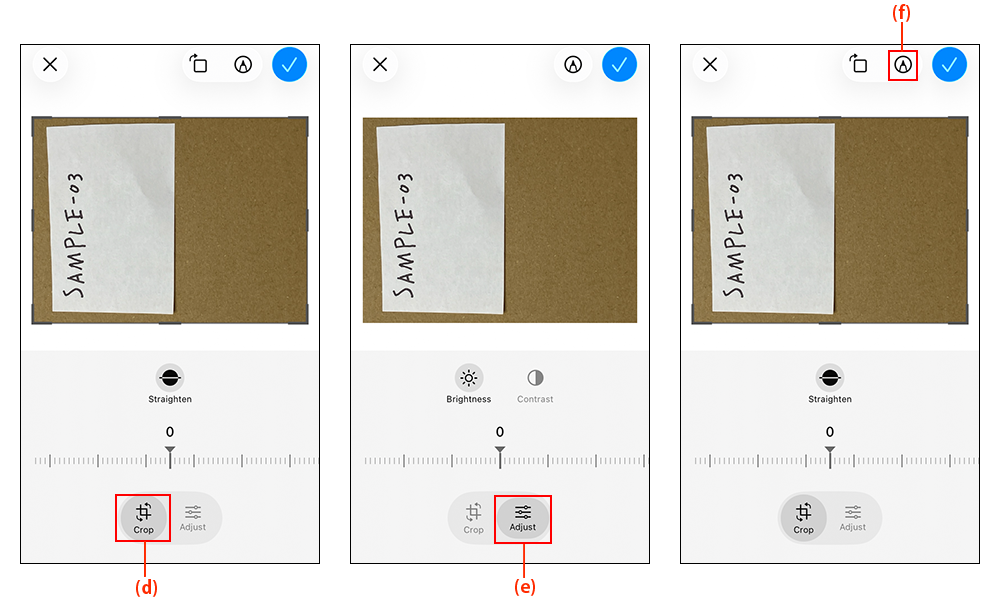
-
(d):裁切模式可執行的操作:
- 裁切
- 旋轉
- 拉直
-
(e):調整模式可執行的操作:
- 調整亮度
- 調整對比
-
(f):繪圖模式可執行的操作:
- 手寫或繪圖
- 加入貼紙 / 加入文字 / 加入形狀 / 加入放大鏡
輕觸 [Markup]畫面右下方的[新增]按鈕(+形狀),將出現選單。
-
-
完成繪圖模式的操作後,輕觸[Markup]畫面右上方的[Done]按鈕(勾號)。
-
全部編輯完成後,輕觸畫面右上方的[Done]按鈕(勾選符號)。
-
若在步驟3中選擇了[Photo Library]或[Take Multiple Photo],返回照片選擇畫面時,輕觸畫面右上方的[Selected]按鈕(勾選符號)。
-
視需要選擇是否縮小照片的尺寸。
-
輕觸[儲存],儲存記錄。