
[時間]
您可以配置[時間]欄位,建立用來輸入時間(小時:分)的欄位。
![截圖:[時間]欄位的範例](https://data.wovn.io/ImageValue/production/6812f3945d04953f9f15059b/zh-CHT/7fe0165488a4eb7d13f991846d5ae808/kintone_img_en_time_01.png)
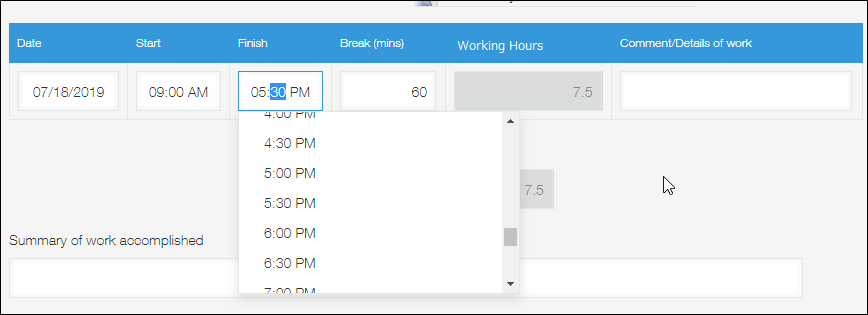
在新增或編輯記錄畫面中點選時間的輸入欄後,將在下拉式選單中顯示以30分鐘為單位的時間,您可以從中選擇要輸入的時間。
您也可以直接使用鍵盤輸入時間。
設定項目
![截圖:[時間]欄位的設定畫面](https://data.wovn.io/ImageValue/production/6812f3945d04953f9f15059b/zh-CHT/d98b8258462d9604cd47f56306644133/kintone_img_en_time_03.png)
[欄位名稱]
輸入欄位的名稱。
[隱藏欄位名稱]
勾選[隱藏欄位名稱]後,將在下列畫面中隱藏欄位名稱。
- 新增記錄畫面
- 編輯記錄畫面
- 記錄詳情畫面
- 列印記錄用畫面
- 表單的設定畫面
[設為必填項]
勾選[設為必填項]後,必須指定欄位的值。
[預設值]
設定預設值。
若要將新增記錄時的時間作為預設值,勾選[將新增記錄時的時間作為預設值]。
若要將任意時間作為預設值,取消勾選[將新增記錄時的時間作為預設值]後,在輸入欄中輸入時間。
若不設定預設值,取消勾選[將新增記錄時的時間作為預設值],並將時間欄空白。
[欄位代碼]
在計算公式或API中指定欄位時使用的字串。
使用範例
使用[時間]欄位作為輸入時間或時長的項目。 例如,在出缺勤管理應用程式中作為輸入上班時間與下班時間的欄位。
或輸入休息時長的欄位。
![截圖:使用[時間]欄位作為輸入上班時間、下班時間、休息時長的欄位的範例](https://data.wovn.io/ImageValue/production/6812f3945d04953f9f15059b/zh-CHT/b4f17d7a13c2b1b1c1685b639e228715/kintone_img_en_time_02.png)
使用[時間]欄位計算工作時長的範例
在計算公式中指定[時間]欄位,利用上班時間、下班時間及休息時長自動計算工作時長。
使用[計算]欄位設定計算公式。
首先使用[時間]欄位,配置「下班時間」及「上班時間」的欄位。
接著配置[計算]欄位,並指定下列計算公式,將計算結果的顯示格式設定為[時間]。
下班時間-上班時間-休息
[計算]欄位的詳情,請參閱以下頁面。
[計算]
時間的計算方法,請參閱以下頁面。
日期、時間、日期與時間的計算