
建立團隊的空間
空間是提供團隊成員交流及匯整資訊的功能。您可以為團隊或專案分別建立空間,自由設定要加入該空間的成員。
本文藉由空間的基本操作概念,介紹如何簡單建立一個空間。請試著依照操作步驟實際建立空間,掌握空間的使用概念。
完成示意圖:
此處將以下圖為例,建立「業務部空間」。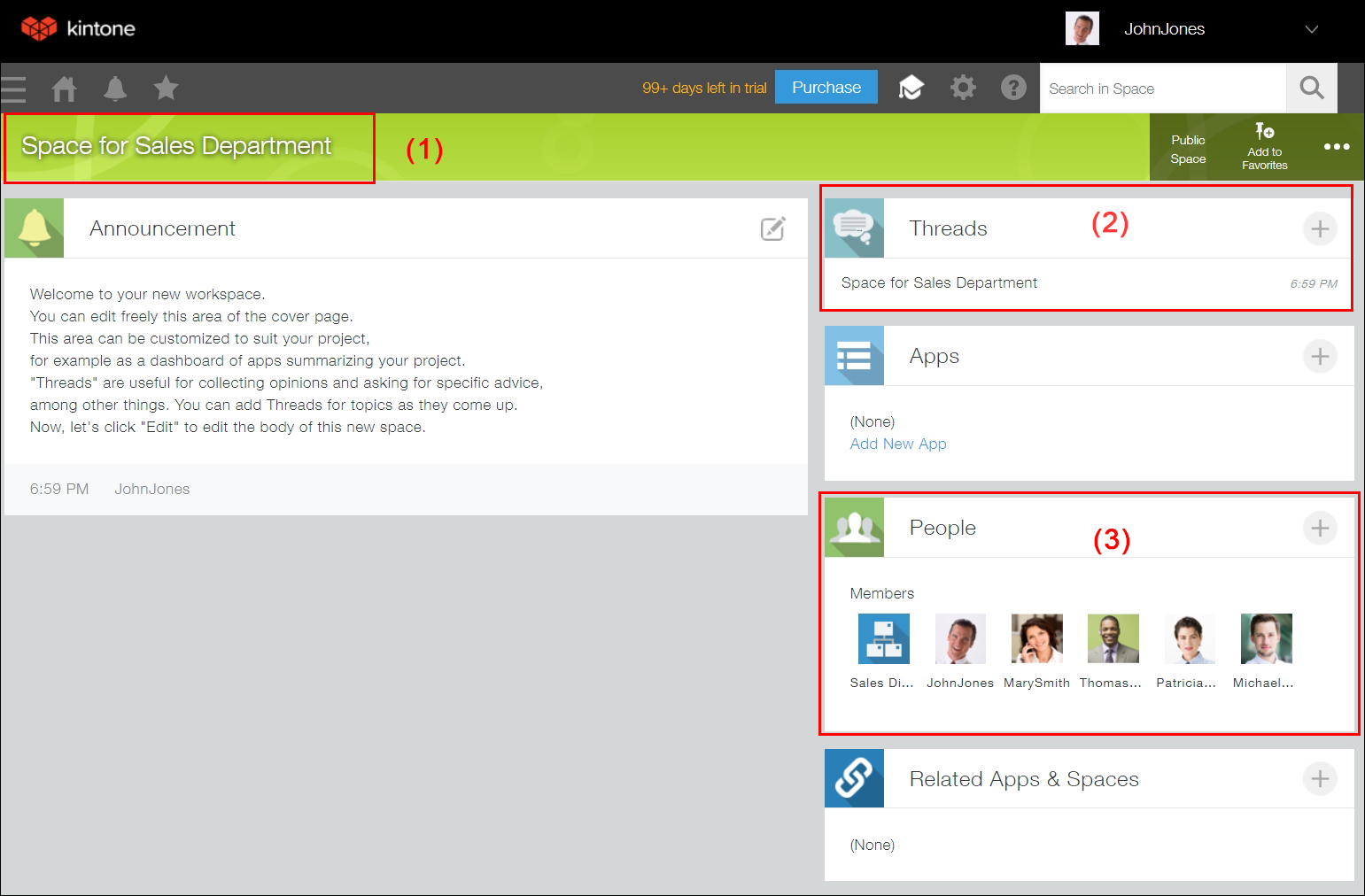
(1):空間的名稱,設定為「業務部空間」。
(2):主題功能類似留言板,可以在空間中分議題建立主題。建立空間時,可以選擇要在空間中使用多個主題,或只使用一個主題。此範例中假設想對業務部內的各項討論分別建立主題,因此建立可使用多個主題的空間。
(3):空間的參加成員,設定為業務部的成員。
請試著建立「業務部空間」。
-
在kintone的入口網站中,點選[空間]區域中+形狀的[建立空間]圖示,再點選[建立空間]。
![截圖:框線強調[入口網站]畫面的[建立空間]圖示與[建立空間]連結](https://data.wovn.io/ImageValue/production/6812f3945d04953f9f15059b/zh-CHT/7fd087008a6900c4bc16bf8a35ec39bc/kintone_img_en_add_space_img01.png)
-
點選[從頭開始建立]。
![截圖:框線強調[建立空間]畫面的[從頭開始建立]連結](https://data.wovn.io/ImageValue/production/6812f3945d04953f9f15059b/zh-CHT/a88b7a87517a4c699b64625a9b27ce04/kintone_img_en_add_team_space_img02.png)
-
在[基本設定]分頁的空間名稱中,輸入「業務部空間」。
![截圖:框線強調[基本設定]分頁的空間名稱輸入欄](https://data.wovn.io/ImageValue/production/6812f3945d04953f9f15059b/zh-CHT/ecb07af1b76c2af3e94f2b3e3256d8e4/kintone_img_en_add_team_space_img03.png)
-
勾選[使用空間入口網站和多主題]。
勾選後即可在空間內建立多個主題。例如,在空間內建立「商談對應主題」及「提案書共享主題」,可針對各議題分別提供討論區。![截圖:[基本設定]分頁中已勾選[使用空間入口網站和多主題]](https://data.wovn.io/ImageValue/production/6812f3945d04953f9f15059b/zh-CHT/6732b4f0e2ef65fed71399bb26ad6c0f/kintone_img_en_add_team_space_img05.png)
-
點選[參加成員]分頁。
-
搜尋要設為空間的參加成員的使用者,或由搜尋使用者右側的[從組織和群組中選擇]圖示選擇後,再點選[新增]。
此處由於想設定業務部的所有成員,因此由[從組織和群組中選擇]圖示選擇「業務部」後,再勾選右上方顯示的[全選]新增。![截圖:框線強調[參加成員]分頁的[從組織和群組中選擇]圖示](https://data.wovn.io/ImageValue/production/6812f3945d04953f9f15059b/zh-CHT/77f73f128d02f2d2c2614e21ec70d968/kintone_img_en_add_team_space_img07.png)
![截圖:在[組織]分頁中選擇所有業務部的成員](https://data.wovn.io/ImageValue/production/6812f3945d04953f9f15059b/zh-CHT/f928e22f971d38ff51e1fc64ca4726da/kintone_img_en_add_team_space_img08.png)
-
點選[儲存]。
業務部空間設定完成如下。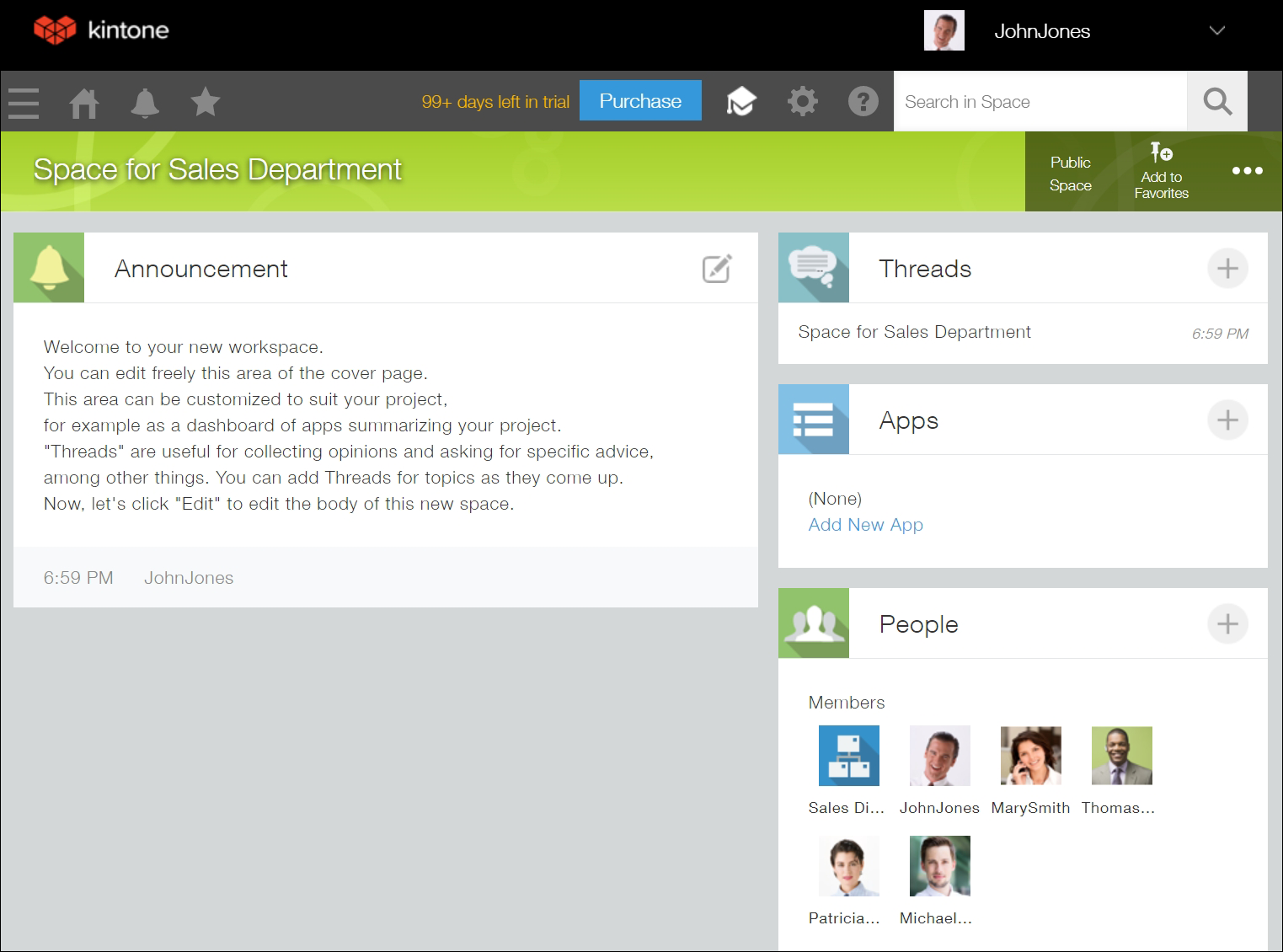
返回kintone的首頁後,[空間]欄將顯示「業務部空間」,點選即可開啟業務部空間。此外,在設為參加成員的使用者的kintone中,也會顯示相同內容。![截圖:框線強調[空間]欄的「業務部空間」](https://data.wovn.io/ImageValue/production/6812f3945d04953f9f15059b/zh-CHT/e247c75b8f0ad8f3af412ab94e861b83/kintone_img_en_add_team_space_img10.png)
接下來,請試著在業務部空間中建立主題,並在主題上與成員交流。請參閱以下頁面。
透過主題與團隊成員交流