確認記錄的版本歷程/恢復為先前的版本
您可以在記錄的[版本歷程]欄中,確認由誰在何時建立記錄,以及各版本變更內容。
此外,您也可以從[版本歷程]欄將記錄內容恢復為先前的版本。
確認記錄的版本歷程
若要確認記錄的版本歷程,請點選[記錄詳情]畫面右側[回覆]欄中的[版本歷程]圖示。
[版本歷程]欄中將顯示記錄的建立及變更的歷程。依據變更時間從最新的版本由上而下依序顯示。
![截圖:[版本歷程]欄](https://data.wovn.io/ImageValue/production/6812f3945d04953f9f15059b/zh-CHT/a04ab66d1ca30ddaf04e50b493379a8a/kintone_img_en_whatshistory_img05.png)
顯示最早的版本
點選[顯示最早的版本],[記錄詳情]畫面中將顯示記錄建立時的內容。
![截圖:點選[顯示最早的版本]後的畫面](https://data.wovn.io/ImageValue/production/6812f3945d04953f9f15059b/zh-CHT/ff58b9f1ecc0b146dcc6a33e8cacb558/kintone_img_en_whatshistory_img09.png)
但若因停用版本歷程功能導致過去的歷程被刪除時,將會顯示現存最早的版本內容(再次啟用版本歷程功能時的記錄內容),而非建立記錄時的內容。
停用版本歷程功能
顯示變更點
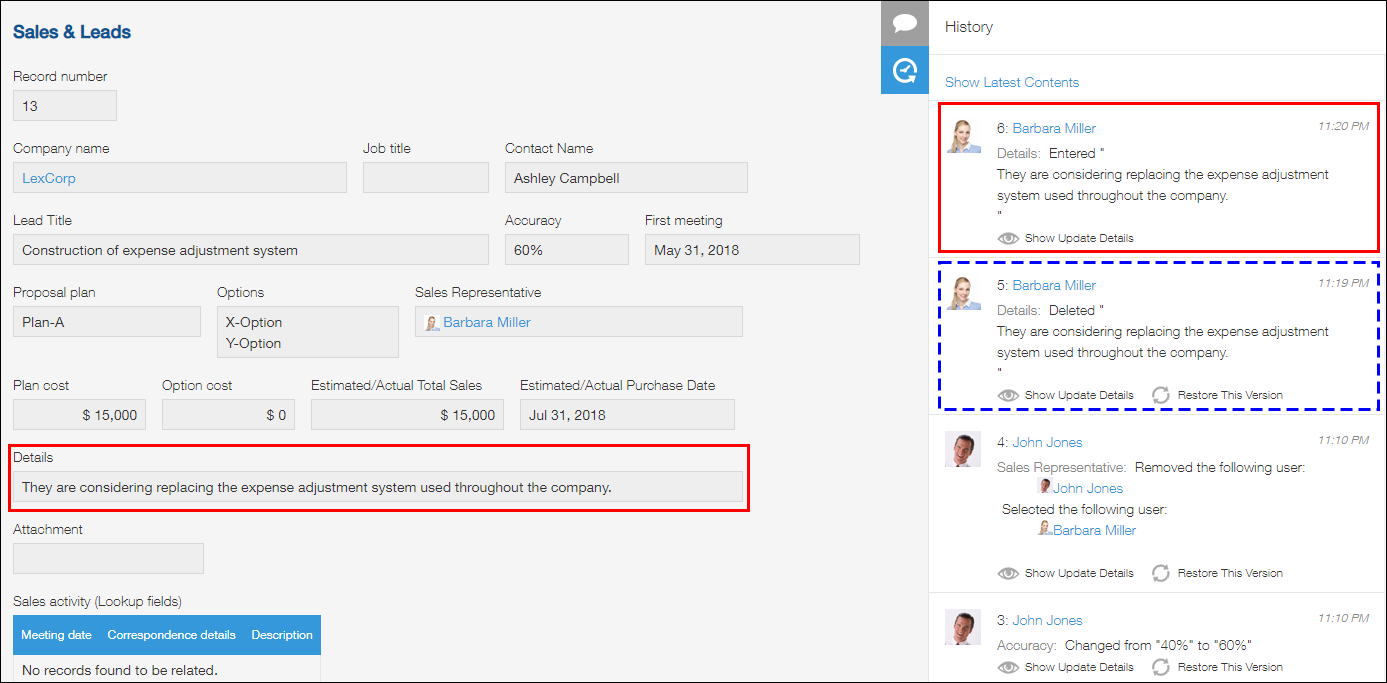
點選[版本歷程]欄中各版本的[顯示變更點],[記錄詳情]畫面中將顯示該版本時間點的記錄內容。在該版本中變更的部分將以綠色背景顯示。
![截圖:點選[顯示變更點]後的畫面](https://data.wovn.io/ImageValue/production/6812f3945d04953f9f15059b/zh-CHT/ecee4a869fa2cfcbe52a7a0de6c1d9d6/kintone_img_en_whatshistory_img06.png)
在顯示先前版本的狀態下,點選[版本歷程]欄最上方的[顯示最新版本],[記錄詳情]畫面中將再次顯示記錄的最新內容。
![截圖:點選[顯示最新版本]後的畫面](https://data.wovn.io/ImageValue/production/6812f3945d04953f9f15059b/zh-CHT/6f01156a15904b749578c98a5ec1f92a/kintone_img_en_whatshistory_img10.png)
由記錄的版本歷程恢復為先前的版本
點選[版本歷程]欄中各版本的[恢復為此版本],即可將記錄恢復為該版本的內容。
以下說明由記錄的[版本歷程]欄恢復為先前的版本的步驟。
-
在要恢復的版本的欄中,點選[恢復為此版本]。
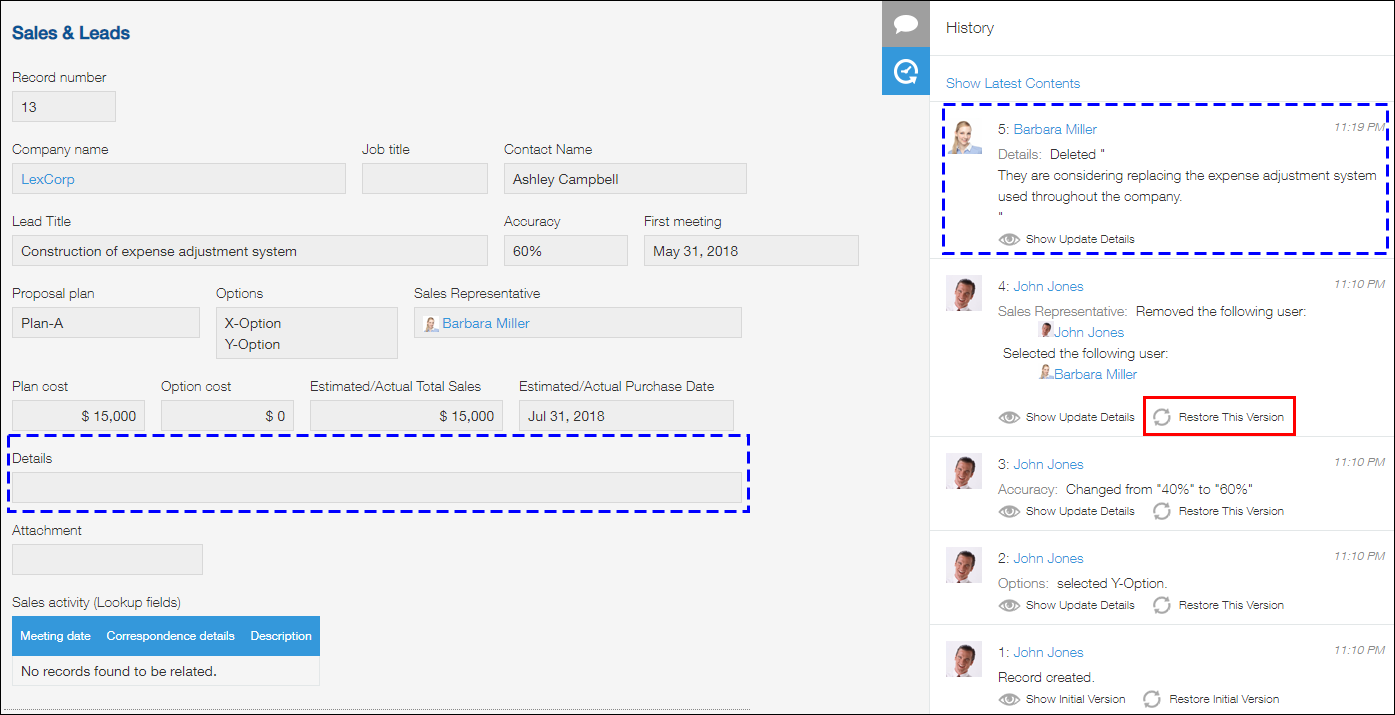
-
確認顯示的訊息後,點選[恢復]。
記錄的內容將恢復為先前的版本。
此外,恢復為先前版本的變更內容會被記錄為新的版本,顯示在[版本歷程]欄中。