
流程管理功能概要
您可以設定流程管理,在應用程式中管理在何種情況下(狀態)誰(執行者)應該做的事(動作)。
本文將說明使用者可以藉由設定流程管理進行什麼樣的操作。
相關用語的詳細說明,請參閱以下頁面。
關於狀態、執行者、動作
依狀態確認任務進度
設定流程管理後,將顯示各筆記錄的狀態。
![截圖:[記錄詳情]畫面中顯示狀態](https://data.wovn.io/ImageValue/production/6812f3945d04953f9f15059b/zh-CHT/c84073e6b66dd508bee44439c29ce709/kintone_img_en_whatsprocess_img02.png)
使用動作變更狀態
執行動作後,將變更為下一個狀態。
指定自己為執行者的記錄中將顯示動作按鈕。
點選按鈕,確認下一個狀態及執行者後點選[執行],記錄狀態將會變更。
![截圖:變更[記錄詳情]畫面中的狀態](https://data.wovn.io/ImageValue/production/6812f3945d04953f9f15059b/zh-CHT/977d4349c3fac76c1c9dbcb244b400b3/kintone_img_en_whatsprocess_img06.png)
執行者確認自己負責的記錄或通知
各狀態中負責編輯或確認記錄並變更狀態的使用者為被指定的執行者。
被指定為執行者的記錄筆數
在kintone的入口網站(首頁)中,將顯示各應用程式中自己被指定為執行者的記錄筆數。
![截圖:入口網站的[未處理]欄。顯示各應用程式中自己被指定為執行者的記錄筆數](https://data.wovn.io/ImageValue/production/6812f3945d04953f9f15059b/zh-CHT/4fd71be7efee4b8c0dedb2b375f16757/kintone_img_en_whatsprocess_img04.png)
點選顯示的應用程式後,將顯示自己被指定為執行者的記錄清單。
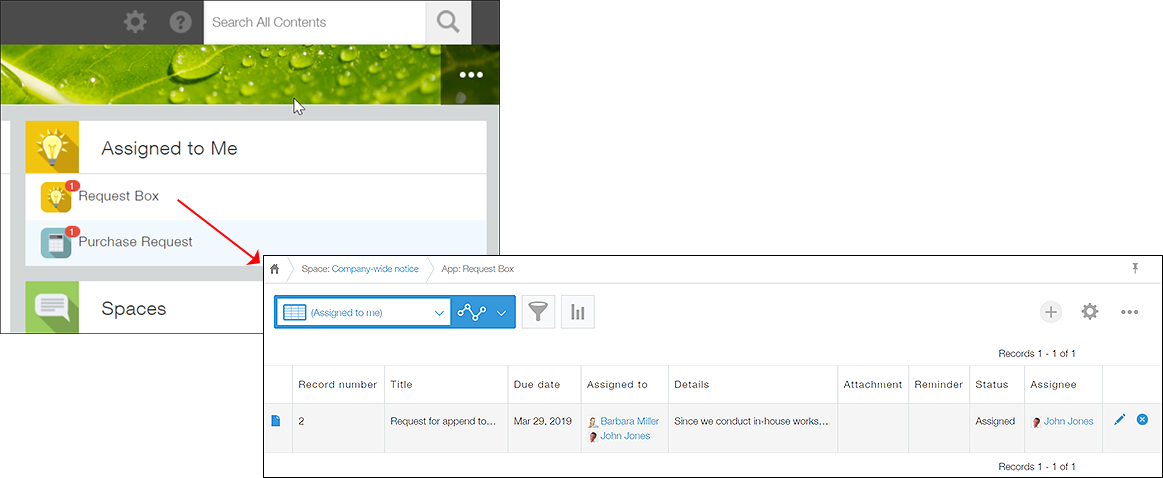
被指定為執行者的記錄通知
成為流程管理執行者的使用者將收到「與我相關」的通知。
點選通知後,將顯示記錄詳情。
![截圖:[通知]畫面中顯示指定自己為執行者的記錄通知](https://data.wovn.io/ImageValue/production/6812f3945d04953f9f15059b/zh-CHT/7f59d7700f5efc1b88089a027d57b561/kintone_img_en_whatsprocess_03.png)