
確認檔案的匯入狀態
您可以從Excel檔案或CSV檔案將資料匯入到應用程式。
在[匯入的檔案]畫面中,可以確認自己執行的檔案匯入操作的狀態。
[匯入的檔案]畫面中會顯示以下內容:
- 檔案匯入的處理進度
- 檔案匯入失敗時發生錯誤的原因
存取[匯入的檔案]畫面
利用以下任一方法存取[匯入的檔案]畫面。
- 檔案匯入中或匯入失敗時,點選[記錄清單]畫面上方顯示的訊息內的連結
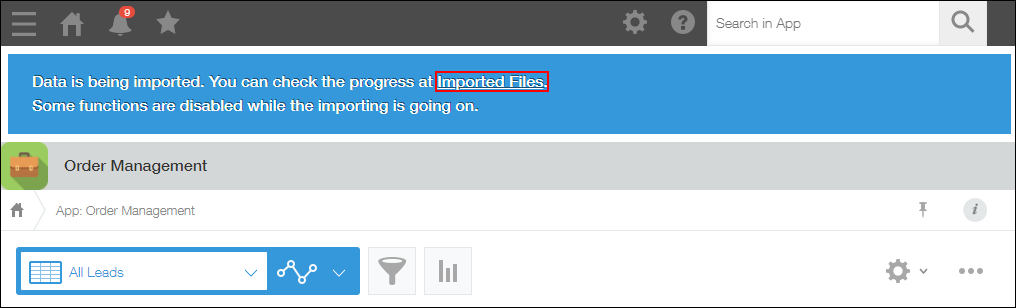
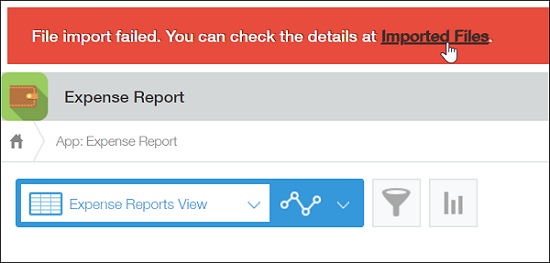
- 點選kintone畫面上方齒輪形狀的[設定]圖示後,再點選[匯入的檔案]
![截圖:框線強調[匯入的檔案]的連結](https://data.wovn.io/ImageValue/production/6812f3945d04953f9f15059b/zh-CHT/72fb9275b6dfea61a7bc019f5a9cf15f/imported_files_02.png)
在[匯入的檔案]畫面中確認狀態
[匯入的檔案]畫面中將依照[匯入開始時間]最新到最舊的順序,顯示自己執行的檔案匯入進度及操作結果,每頁顯示20筆。
畫面顯示會自動更新。
此外,從匯入開始時間起算經過3天的操作結果,以及在已刪除應用程式中的操作結果,將不再顯示在畫面中。
[匯入的檔案]畫面的項目
以下說明[匯入的檔案]畫面中顯示的各項目。
![截圖:[匯入的檔案]畫面](https://data.wovn.io/ImageValue/production/6812f3945d04953f9f15059b/zh-CHT/c0539f8c1997ecb15bcab1367bd1091d/imported_files_03.png)
[匯入開始時間]
顯示登錄匯入檔案的日期與時間。
[匯入結束時間]
顯示檔案匯入完成的日期與時間。
狀態為[等待匯入]或[正在匯入]時,在匯入完成之前將顯示為空白。
[アプリ名]
顯示執行檔案匯入的應用程式名稱。
點選應用程式名稱的連結,將顯示該應用程式的[記錄清單]畫面。
使用者不具備該應用程式的記錄查看/新增權限時,將顯示為[(無查看權限)]。
[檔案名稱]
顯示匯入到應用程式的檔案名稱。
[狀態]
顯示檔案匯入的狀態。狀態類型如下。
- [等待匯入]
- [正在匯入]
- [エラー]
- [完成]
- [キャンセル]
[詳情]
顯示內容依[狀態]而異。
[狀態]為[等待匯入]
表示正在等待匯入。
若要停止匯入檔案,點選[操作]欄的[停止匯入]。[狀態]將變為[取消]。
[狀態]為[正在匯入]
顯示要匯入的檔案的總列數中已完成匯入的列數。
若要停止匯入檔案,點選[操作]欄的[停止匯入]。[狀態]將變為[完成]。
[狀態]為[錯誤]
顯示錯誤代碼與錯誤訊息。
即使在一次匯入過程中發生多筆錯誤,也只會顯示一筆錯誤。
關於錯誤訊息的處理方式,請參閱以下頁面。
大量新增/更新記錄失敗時
[狀態]為[完成]
顯示已完成匯入的列數。
會一併顯示因發生錯誤或停止匯入而未匯入的列數。
您也可以下載包含未匯入列及匯入失敗原因的CSV檔案。
[狀態]為[取消]
顯示已取消匯入檔案。
[操作]
根據情況顯示可用的操作連結,例如[停止匯入]。
重新匯入修正檔案
若匯入檔案時發生錯誤,您可以沿用上次匯入時的設定內容重新匯入檔案。
點選[詳情]欄中的[重新匯入檔案]按鈕,將顯示[從檔案匯入]畫面。
![截圖:[重新匯入檔案]按鈕](https://data.wovn.io/ImageValue/production/6812f3945d04953f9f15059b/zh-CHT/5768be6eb081ebe11c54e0aa247c02db/imported_files_04.png)
在顯示的[從檔案匯入]畫面中,重新匯入修正後的檔案。
沿用設定內容的條件
滿足以下所有條件時,將沿用上次的設定內容。
- 在[匯入的檔案]畫面中點選[重新匯入檔案]按鈕後顯示[從檔案匯入]畫面
- 上次執行檔案匯入時有勾選[第一列為標題列]
- 重新匯入的檔案的第一列標題列及排序,與上次匯入的檔案相同
沿用的設定內容
沿用的設定內容如下。詳情請參閱以下頁面。