行動裝置版畫面概要
在行動裝置版畫面中有導覽選單等,行動裝置版特有的使用者介面。特色是能快速存取所需的資訊。
首次存取時
首次存取行動裝置版使用者介面時,會出現[輕觸開啟選單]對話框。輕觸對話框的[關閉快顯視窗]按鈕,或點選kintone畫面左上方的[開啟導覽選單]按鈕,將顯示入口網站。
![截圖:顯示[輕觸開啟選單]對話框](https://data.wovn.io/ImageValue/production/6812f3945d04953f9f15059b/zh-CHT/93ee8d321c142c14c3bedc8625f98f01/mobileui13.png)
ポータル
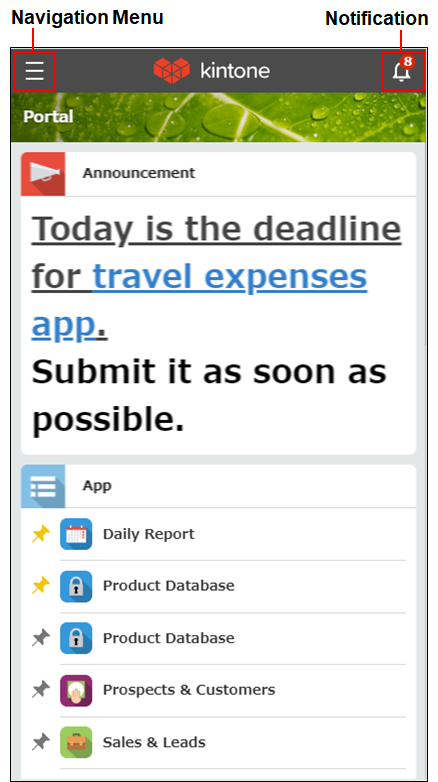
首頁與電腦版相同,將顯示入口網站畫面。[公告]欄下方會顯示應用程式清單及空間清單。
輕觸插入在[公告]欄中的應用程式,即可前往該應用程式。
在應用程式清單/空間清單中,已加入收藏的應用程式或空間將顯示在最上方。
輕觸應用程式名稱或空間名稱左側的大頭針按鈕,可將其加入收藏或從收藏中移除。
輕觸左上方的[開啟導覽選單]按鈕,即可開啟導覽選單。
輕觸畫面右上方的[開啟通知清單]按鈕(鈴鐺形狀),可以查看通知。
導覽選單
從入口網站、應用程式、空間的任何畫面中,輕觸左上方的[開啟導覽選單]按鈕,即可開啟導覽選單。
在導覽選單中可以快速存取下列選單。
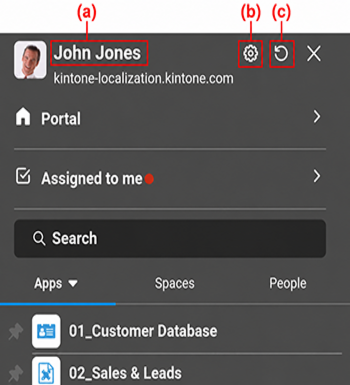
- (a):使用者名稱
輕觸開啟用戶。 - (b):[開啟設定畫面]
顯示[個人設定]、[電腦版](僅限使用網路瀏覽器存取時)、[說明]、[Help us improve kintone]、[登出]。
在[個人設定]中與電腦版相同,可以設定[時間格式]與[電子郵件通知]。 - (c):[重新整理](僅限行動裝置應用程式)
重新整理畫面。此為行動裝置應用程式中才會顯示的按鈕。 - [入口網站]
開啟入口網站。 - [未處理清單]
顯示有待前進流程的應用程式及未處理件數。 - [搜尋]
搜尋kintone整體。 - [應用程式]
顯示應用程式清單。可切換[所有應用程式]清單與[近期開啟的應用程式]清單。
在 [所有應用程式]中,將依照名稱順序顯示應用程式。若有已加入收藏的應用程式,則不論應用程式名稱為何,將一律顯示在頂部。
在 [近期開啟的應用程式]中,將依照最近開啟的順序顯示應用程式。
輕觸各應用程式左側的[尚未加入收藏]或[已加入收藏]按鈕(大頭針形狀)即可加入收藏或從收藏中移除。 - [空間]
顯示空間清單。
輕觸各空間左側的[尚未加入收藏]或[已加入收藏]按鈕(大頭針形狀)即可加入收藏或從收藏中移除。 - [用戶]
顯示其他使用者的用戶清單。
搜尋
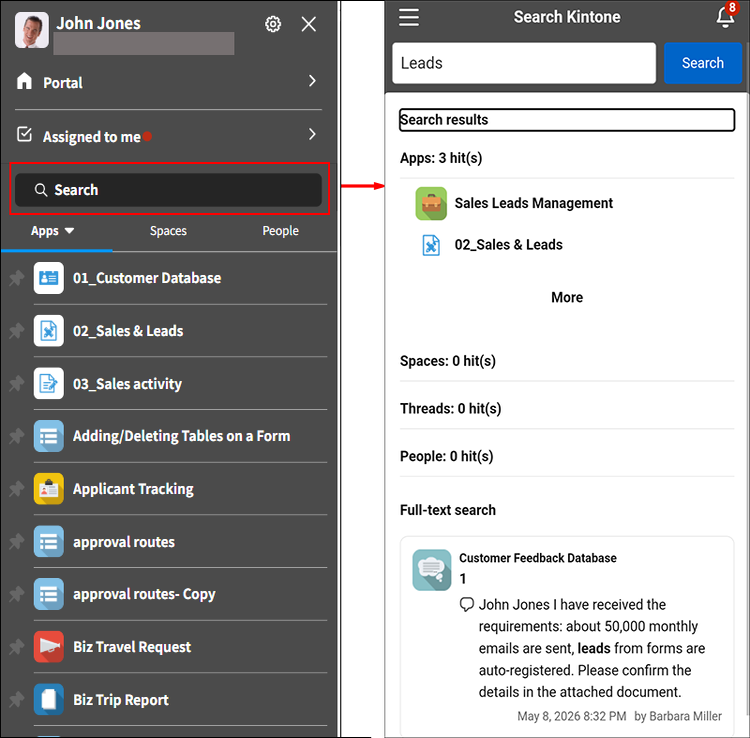
與電腦版相同,可以搜尋kintone整體。搜尋結果中也會顯示在應用程式及空間中附加的文字檔案中搜尋到的內容。在應用程式的畫面中可以進行應用程式內搜尋。
通知
[開啟通知清單]按鈕(鈴鐺形狀)固定顯示在所有畫面的右上方,隨時都可以立即確認通知。[開啟通知清單]按鈕會顯示「與我相關」的通知有幾筆未讀。
在其他畫面中操作時也可以確認通知,輕觸畫面左上方的[關閉通知清單]按鈕(<形狀),即可回到操作中的畫面。
![截圖:顯示[通知]畫面](https://data.wovn.io/ImageValue/production/6812f3945d04953f9f15059b/zh-CHT/d6f6231068debad1a2169478e07178fa/kintone_img_en_mobileui07.png)
在[通知]畫面中,通知將依[與我相關]、[稍後再讀]、[全部](及已建立的篩選),分別顯示在不同的分頁。您可以切換顯示[未讀]與[已讀]通知。通知的詳情請參閱以下頁面。
行動裝置版通知概要
![截圖:在[通知]畫面中切換通知的篩選](https://data.wovn.io/ImageValue/production/6812f3945d04953f9f15059b/zh-CHT/430d1a9ea2f938a4a3a35b7e57d17000/mobileui08.png)
應用程式
開啟應用程式後,將顯示與電腦版相同的[記錄清單]畫面。
輕觸畫面上方的應用程式名稱後,將顯示應用程式的操作選單,可進行以下操作。
- 將應用程式加入收藏/從收藏中移除
- 顯示應用程式的說明(僅限已登錄應用程式的說明時)
- 前往應用程式的首頁
![截圖:表示從[記錄清單]畫面前往應用程式操作選單的操作流程](https://data.wovn.io/ImageValue/production/6812f3945d04953f9f15059b/zh-CHT/0f35e0e36ea94a4533ec1df587caec68/kintone_img_en_mobileui10.png)
[記錄清單]、[記錄詳情]及[應用程式內搜尋]畫面詳情如下:
[レコードの一覧]
與電腦版相同,可以顯示下列顯示格式的清單。
- 表格格式
- 行事曆格式
- 自訂
在表格格式的清單中可以確認記錄的回覆數。
![截圖:顯示表格格式與行事曆格式的[記錄清單]畫面](https://data.wovn.io/ImageValue/production/6812f3945d04953f9f15059b/zh-CHT/429d88e067e8e5ccc625408fa6167d85/kintone_img_en_mobileui06.png)
另外,可以輕觸分頁來切換顯示清單與圖表。輕觸清單名稱或圖表名稱,即可切換顯示的清單或圖表。
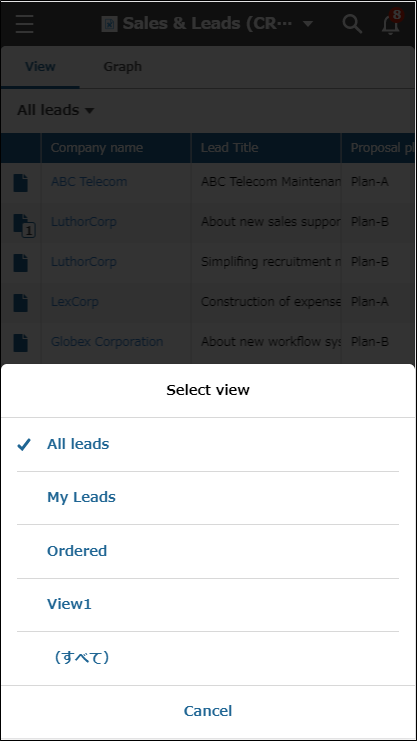
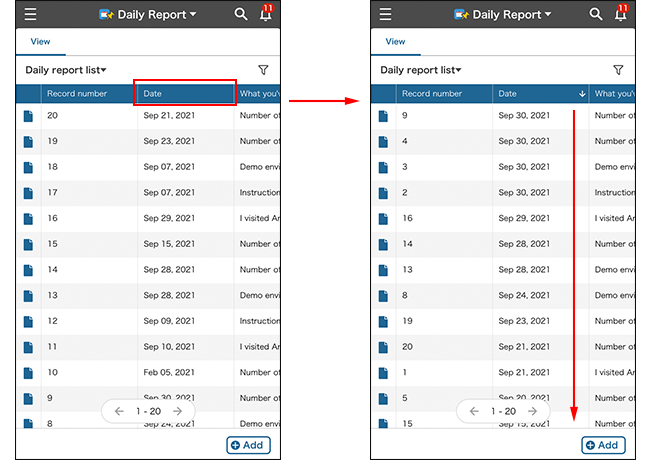
輕觸清單第一列的欄位名稱,可以變更排序順序。
輕觸[篩選]按鈕,可以確認、變更目前套用的篩選條件和排序順序。篩選的詳情請參閱以下頁面。
在行動裝置版中篩選記錄
[レコードの詳細]
在[記錄詳情]畫面中,可以同時進行記錄的編輯與填寫回覆。
下列選單將固定顯示在畫面下方。
- 選擇動作(流程管理/應用程式動作)
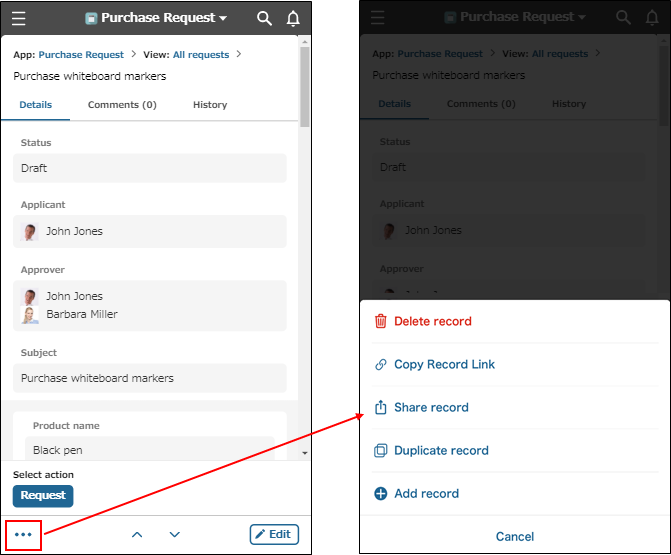
- [開啟記錄的操作選單]按鈕(刪除/複製連結/共用/重複利用/新增)
- 移至上一筆/下一筆記錄的按鈕
- [編輯]按鈕
![截圖:顯示[記錄詳情]畫面](https://data.wovn.io/ImageValue/production/6812f3945d04953f9f15059b/zh-CHT/fa1e1ff3b17d076d1e2214d0663c8c96/kintone_img_en_mobileui04.png)
[記錄詳情]畫面中的各選單詳情如下:
回覆
輕觸[回覆]分頁,可以查看或填寫回覆。
輕觸[選項]按鈕,將顯示[刪除回覆]按鈕及[複製回覆的連結]按鈕。
レコードの編集
輕觸右下方的[編輯],可以編輯記錄。
![截圖:框線強調[記錄詳情]畫面的[編輯]](https://data.wovn.io/ImageValue/production/6812f3945d04953f9f15059b/zh-CHT/9e5e4bb8720c432963691ccf46e43811/kintone_img_en_mobileui19.png)
記錄的操作選單
從畫面左下方的[開啟記錄的操作選單]按鈕可進行以下操作:
- [刪除記錄]
- [複製記錄的連結]
複製[記錄詳情]畫面的URL,並在kintone或kintone以外的服務中貼上。 - [共用記錄]
[記錄詳情]畫面的URL可以和kintone以外的應用程式或電子郵件等共用。 - [重複利用記錄]
- [新增記錄]
流程管理
應用程式中已設定流程管理時將顯示以下項目:
[狀態]
[狀態]是指當前的記錄處理狀態。
![截圖:框線強調[狀態]](https://data.wovn.io/ImageValue/production/6812f3945d04953f9f15059b/zh-CHT/8001e0e303a7bf78ee7cd00024ed23ff/kintone_img_en_mobileui23.png)
[當前執行者]
[當前執行者]中將顯示被指定為執行者的使用者。
![截圖:框線強調[當前執行者]](https://data.wovn.io/ImageValue/production/6812f3945d04953f9f15059b/zh-CHT/d5d7b6aaae540e6955870a99da5f0c25/kintone_img_en_mobileui24.png) 指定了多位執行者時,[當前執行者]中將顯示使用者ID最小的使用者的顯示名稱及[其他X人]。
指定了多位執行者時,[當前執行者]中將顯示使用者ID最小的使用者的顯示名稱及[其他X人]。
輕觸[其他X人],將顯示指定為[當前執行者]的使用者。若需要所有執行者執行動作,可以確認各使用者的動作執行情況。
![截圖:表示輕觸[其他X人]時顯示指定為[當前執行者]的使用者清單的操作流程](https://data.wovn.io/ImageValue/production/6812f3945d04953f9f15059b/zh-CHT/54779210e217930a162a3cd51924876c/kintone_img_en_mobileui25.png)
アクション
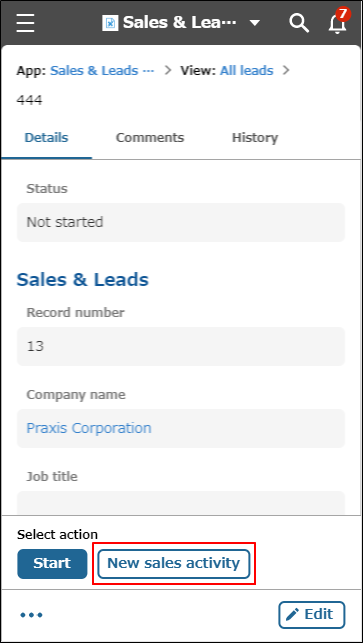
對被指定為[當前執行者]的使用者將在畫面下方顯示執行動作的按鈕。
輕觸按鈕後,前進流程前會顯示確認畫面。可確認動作執行後的流程。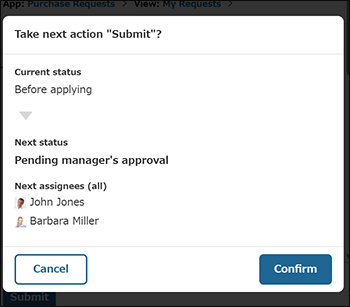
應用程式動作
應用程式中已設定應用程式動作時,畫面下方將顯示應用程式動作按鈕。應用程式中已設定流程管理時,應用程式動作按鈕將顯示在前進流程按鈕旁邊。
輕觸按鈕後,將在新分頁中開啟目標應用程式,即可重複使用記錄內容。
[アプリ内を検索]
在[記錄清單]畫面或[記錄詳情]畫面中可以進行應用程式內搜尋。
搜尋對象與電腦版相同,可搜尋記錄、記錄回覆、附件。
參考:搜尋資料
[應用程式內搜尋]畫面中,會顯示路徑導覽列(頁面路徑),能快速前往該應用程式的首頁([記錄清單]畫面)或kintone整體的搜尋結果。
![截圖:顯示[應用程式內搜尋]畫面](https://data.wovn.io/ImageValue/production/6812f3945d04953f9f15059b/zh-CHT/8ea9e2fb19067d43f12e6b24a8dfb935/mobileui15.png)
スペース
在空間中可以使用下列功能。
- 查看公告(空間內文)
- 查看主題和回覆
- 使用空間內的應用程式
- 在[用戶]分頁中確認加入空間的使用者
- 使用相關連結中的應用程式及空間
- 空間內搜尋
搜尋對象和電腦版相同,可搜尋空間、主題、主題中的回覆、空間內應用程式的記錄以及記錄回覆和附件。
參考:搜尋資料 - 加入收藏/從收藏中移除
無法進行空間設定或新增主題等部分只能在電腦版進行的操作。
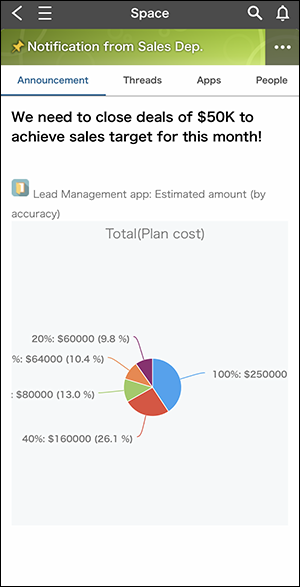
空間的分頁中會顯示以下項目。
- [公告]
- [主題清單]
- [應用程式](若存在可查看的空間內應用程式)
- [用戶]
- [相關連結](若存在可查看的相關連結)
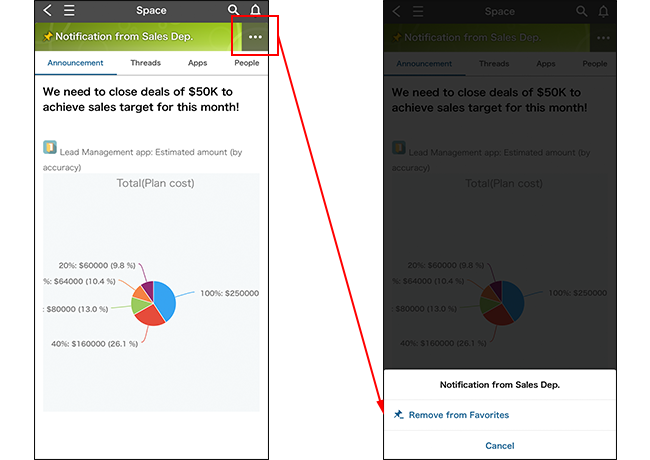
若要將空間加入收藏/從收藏中移除,請輕觸空間畫面右上方的[選項]按鈕,再輕觸[加入收藏]或[從收藏中移除]。。
已加入收藏的空間,將在畫面上方的空間名稱左側顯示大頭針按鈕。