
圖表的設定範例:建立交叉資料表
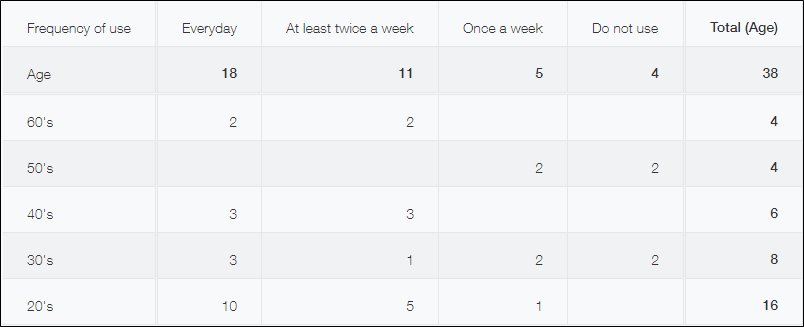
您可以利用圖表功能建立交叉匯總多個項目的交叉資料表。
本文使用「超商使用調查」應用程式說明顯示各年齡層明細的範例。
完成示意圖:
步驟
以下說明建立交叉資料表的步驟。
-
在[記錄清單]畫面中點選[匯總]圖示。
![截圖:框線強調[匯總]](https://data.wovn.io/ImageValue/production/6812f3945d04953f9f15059b/zh-CHT/49447cb676688c0814f6f04680f9edde/kintone_img_en_pivot_table02.png)
-
在[匯總]對話方塊中,從[選擇圖表類型後建立]選擇[交叉資料表]。
-
在[分組項目]的[大項目]選擇「超商使用頻率」,在[中項目]選擇「年齡層」。
大項目將顯示在橫軸(列),中項目則顯示在縱軸(欄)。
[分組項目]最多可新增到小項目。小項目也會顯示在縱軸(欄)。 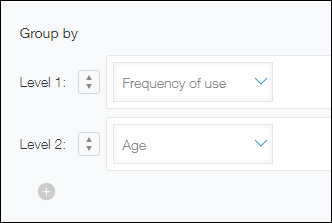
-
選擇[匯總方式]。
此處選擇[記錄數]。 -
設定記錄的篩選條件。
要篩選出特定記錄來匯總時,請設定篩選條件。本次先不篩選,維持[所有記錄]。 -
選擇[匯總結果]的排序方法(排序順序)。
此處選擇[大項目][遞增]、[中項目][遞減]。 -
點選畫面右下方的[儲存]。
-
輸入圖表名稱。
此處輸入「各年齡層使用調查表」,點選[確定]。