
建立在同一個應用程式內重複利用記錄時使用的動作
您可以藉由應用程式動作,將同一個應用程式內的同一個欄位指定為複製目標,建立重複利用記錄用的動作按鈕。
動作功能與重複利用記錄功能不同,可以選擇要複製的欄位。
-
在[記錄清單]畫面中,點選畫面右上方齒輪形狀的[設定應用程式]圖示。
![截圖:框線強調[設定應用程式]圖示](/k/kintone/img/settings_new_icon.png)
-
在[應用程式的設定]畫面中,點選[設定]分頁的[其他設定]中的[動作]。
-
在[動作]畫面中點選[建立]。
-
在[建立動作]畫面的[動作名稱]中,輸入要在[記錄詳情]畫面中顯示的動作按鈕名稱。
此範例中輸入「重複利用」。
![截圖:框線強調[動作名稱]](https://data.wovn.io/ImageValue/production/6812f3945d04953f9f15059b/zh-CHT/d650b297aeb7cfb69a87ce6da47f0e1b/kintone_img_en_appaction_duplicate_02.png)
-
在[複製目標]中,選擇要將資料複製到的應用程式。
此範例中選擇與複製來源相同的應用程式(當前應用程式)。
![截圖:顯示[複製目標]](https://data.wovn.io/ImageValue/production/6812f3945d04953f9f15059b/zh-CHT/7e5f7d0cb274863f008ce5fb948e5c62/kintone_img_en_appaction_duplicate_07.png)
-
在[欄位對應]中,指定資料的複製來源與複製目標欄位。
選擇複製來源的欄位後,系統將自動在複製目標中選擇同一個欄位。
視需要變更複製目標的欄位。複製來源中選擇的欄位無法指定為複製目標時,不會自動選擇複製目標的欄位,請手動選擇。
![截圖:顯示[欄位對應]](https://data.wovn.io/ImageValue/production/6812f3945d04953f9f15059b/zh-CHT/42c9a98570072d49f314ecfbf0d607b8/kintone_img_en_appaction_duplicate_08.png)
- 點選[全選新增],可以在已對應的欄位下方大量新增其餘可設定的欄位。
想對應的欄位較多時,利用[全選新增]一次新增所有欄位後,再刪除不需要重複利用資料的欄位對應,可以更有效率完成設定。 - 點選[全部清除],可以刪除所有已設定的欄位對應。
- 點選[全選新增],可以在已對應的欄位下方大量新增其餘可設定的欄位。
-
在[動作的使用者]中,指定對使用者顯示動作按鈕。
- 要對所有使用者顯示動作按鈕時,維持[Everyone]。
- 若只要對特定使用者顯示動作按鈕,刪除預先設定的[Everyone]後,新增要使用動作的使用者、組織或群組。
![截圖:顯示[動作的使用者]](https://data.wovn.io/ImageValue/production/6812f3945d04953f9f15059b/zh-CHT/05ad32d5b03bbc4b6ca10c66139a5c13/kintone_img_en_appaction_duplicate_03.png)
-
在[動作的使用條件]中,指定顯示動作按鈕的條件。
條件可以指定為欄位的值、流程管理的狀態或執行者。
要在所有記錄中都顯示動作按鈕時,維持[所有記錄]。![截圖:框線強調[動作的使用條件]](https://data.wovn.io/ImageValue/production/6812f3945d04953f9f15059b/zh-CHT/100c2340bb4401fafa32114225ae5d66/kintone_img_en_appaction_duplicate_09.png) 若要組合多個條件,點選+形狀的[新增條件]圖示。指定新增的條件,選擇[滿足所有條件]或[滿足任一條件]。
若要組合多個條件,點選+形狀的[新增條件]圖示。指定新增的條件,選擇[滿足所有條件]或[滿足任一條件]。 -
點選畫面右下方的[儲存]。
-
點選畫面上方顯示的訊息中的[應用程式的設定],或點選畫面左下方的[返回應用程式的設定]。
-
點選畫面右上方的[更新應用程式]。
-
在[更新應用程式]對話方塊中,點選[更新應用程式]。
[記錄詳情]畫面中將顯示「重複利用」的動作按鈕。
已設定流程管理時,將與流程管理的動作按鈕並列顯示。
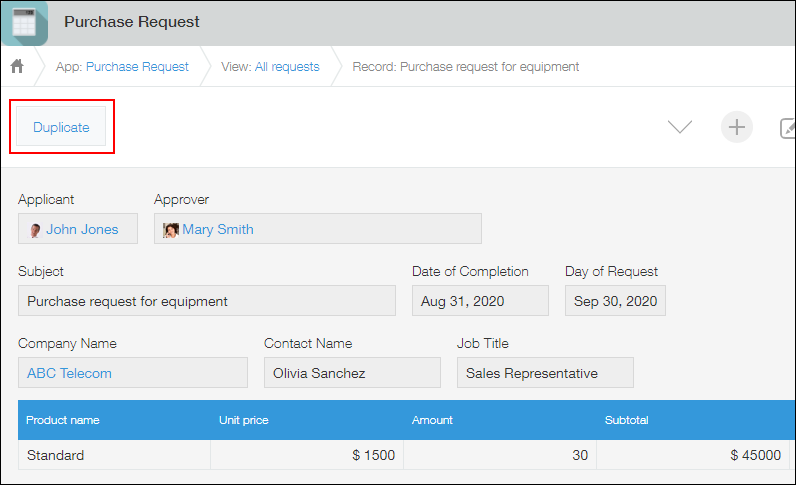
點選[重複利用]動作按鈕後,將顯示已複製指定欄位輸入內容的記錄。
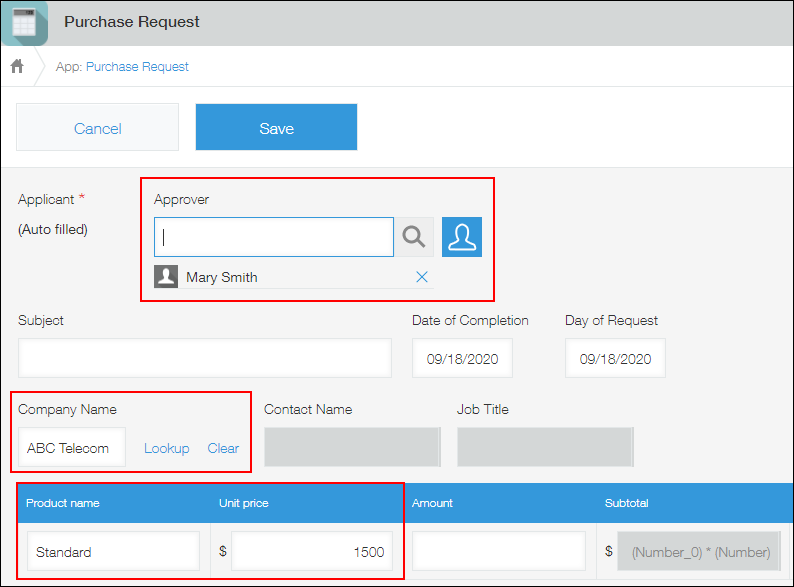
已複製Lookup的輸入內容時,必須點選[選取],重新取得資訊。