Preparando departamentos
Esta página describe cómo cambiar la información del departamento de los datos preregistrados en Reorganización provisional.
Pantalla para preparar departamentos
-
Administración de acceso.
Acceso a la Administración -
Haga clic en Reorganización provisional.
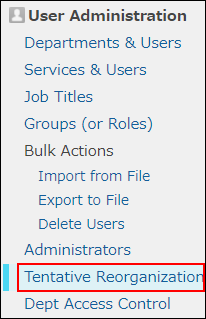
-
Haga clic en Dptos. y Usuarios.
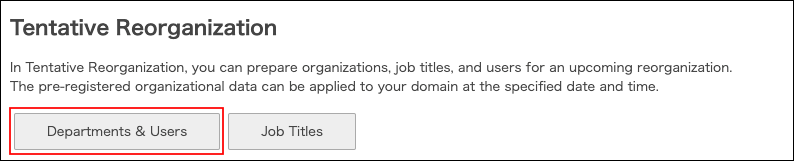
Agregar departamentos
En Reorganización provisional, agregar departamentos.
-
Mostrar la pantalla para preparar departamentos.
Pantalla para preparar departamentos -
Haga clic en Nuevo departamento.
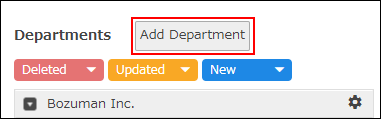
-
Introduzca valores como el nombre del departamento y el código del departamento.
Para obtener detalles sobre los campos, consulte la siguiente página:
Elementos de información del departamento -
Haga clic en Guardar.
Cambiar los miembros del departamento
En Reorganización provisional, se modifican los miembros del departamento. El número máximo de miembros del departamento es 10 000.
-
Mostrar la pantalla para preparar departamentos.
Pantalla para preparar departamentos -
En el departamento cuyos miembros desea cambiar, haga clic en el ícono con forma de engranaje.
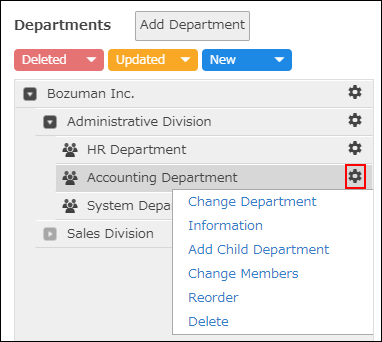
-
Haga clic en Cambiar miembros.
-
En el cuadro de búsqueda, ingrese el nombre para mostrar o el nombre de inicio de sesión del usuario para encontrar el usuario de destino.
También puedes encontrar el usuario expandiendo el árbol de departamentos. -
Seleccione un usuario.
Puede seleccionar varios usuarios.
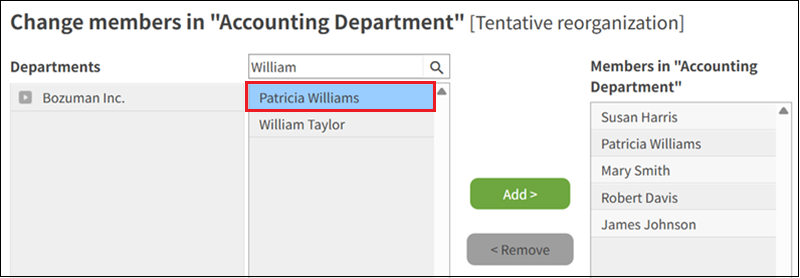
-
Haga clic en Agregar.
Los usuarios seleccionados en el paso 5 se muestran en "Miembros en 'el departamento seleccionado'". -
Haga clic en Guardar.
Cambiar la información del departamento
En Reorganización provisional, cambie la información del departamento, como el nombre del departamento.
-
Mostrar la pantalla para preparar departamentos.
Pantalla para preparar departamentos -
En el departamento cuya información desea cambiar, haga clic en el ícono con forma de engranaje.
-
Haga clic en Cambiar información departamento.
-
Cambiar la información del departamento.
Elementos de información del departamento -
Haga clic en Guardar.
Cambiar el orden de visualización de los departamentos
En la Reorganización provisional, cambie el orden de visualización de los departamentos.
-
Mostrar la pantalla para preparar departamentos.
Pantalla para preparar departamentos -
En el departamento cuyo orden de visualización desea cambiar, haga clic en el ícono con forma de engranaje.
-
Haga clic en Reordenar.
-
Cambie el orden de visualización de los departamentos mediante arrastrar y soltar.
-
Haga clic en Guardar.
Eliminar departamentos
En Reorganización provisional, eliminar departamentos.
Para obtener notas sobre la eliminación de departamentos, consulte la siguiente página:
Notas sobre la eliminación de departamentos
-
Mostrar la pantalla para preparar departamentos.
Pantalla para preparar departamentos -
En el departamento que desea eliminar, haga clic en el ícono con forma de engranaje.
-
Haga clic en Eliminar.
-
En la pantalla de confirmación, haga clic en Eliminar.