Cambiar los departamentos de los usuarios y su departamento principal
Cambiar los departamentos a los que pertenecen los usuarios
-
Administración de acceso.
Acceso a la Administración -
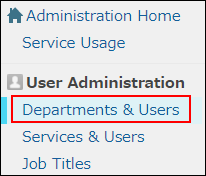
Haga clic en Dptos. y Usuarios.
-
En el cuadro de búsqueda, ingrese el nombre para mostrar o el nombre de inicio de sesión del usuario para encontrar el usuario de destino.
También puede expandir el árbol de departamentos y seleccionar el usuario objetivo. -
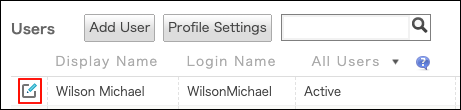
Haga clic en el icono Cambiar.
-
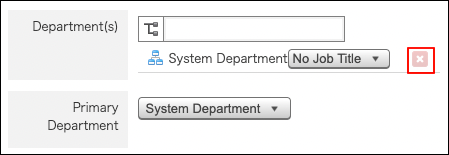
Para eliminar un usuario de un departamento, haga clic en el botón "x" en el lado derecho de ese departamento en la sección "Departamento(s)".
 Para agregar un departamento al que pertenece un usuario, haga clic en el ícono de árbol en la sección Departamento(s) y seleccione el departamento deseado.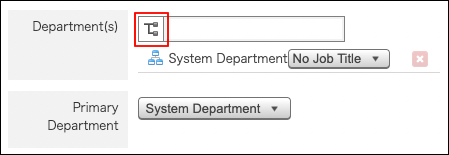
-
Haga clic en Cambiar información usuario.
Cambiar el departamento principal de los usuarios
Si un usuario pertenece a varios departamentos, puedes configurar Departamento primario para ellos.
El departamento principal se muestra en el Perfil y otras pantallas.
-
Administración de acceso.
Acceso a la Administración -
Haga clic en Dptos. y Usuarios.
-
En el cuadro de búsqueda, ingrese el nombre para mostrar o el nombre de inicio de sesión del usuario para encontrar el usuario de destino.
También puede expandir el árbol de departamentos y seleccionar el usuario objetivo. -
Haga clic en el icono Cambiar.
-
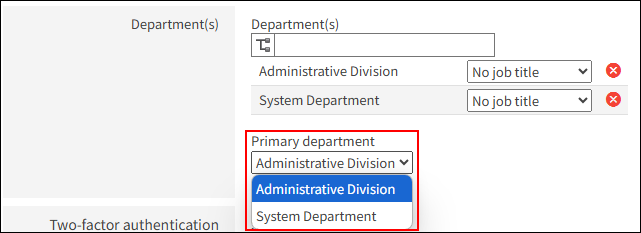
En Departamento primario, abra la lista desplegable y seleccione el departamento de destino.
-
Haga clic en Cambiar información usuario.