Comprobación de cambios en los datos preinscritos
En esta página se describe cómo comprobar si existen diferencias entre los datos existentes y los datos previamente registrados que ha preparado.
Comprobación de los datos preinscritos de los departamentos
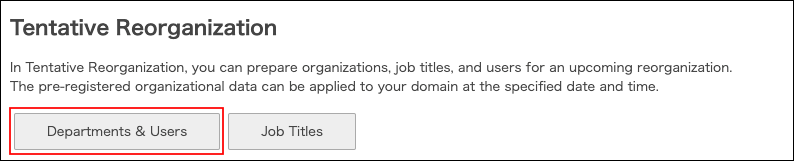
En la pantalla Reorganización provisional, haga clic en Dptos. y Usuarios.
Cómo comprobar los cambios
Al hacer clic en un botón que se muestra encima del árbol de departamentos, como Eliminado, puede verificar los nombres de los departamentos y la cantidad de departamentos para cada cambio.
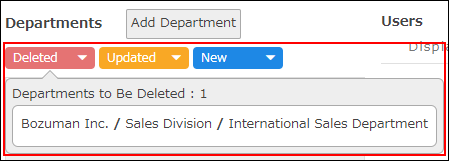
- Eliminado
- Departamentos que se eliminarán en los datos pre-registrados.
- Actualizado
- Departamentos cuya información se desea modificar en los datos preregistrados.
Si solo se modifican los miembros de un departamento o su orden de visualización, el departamento no se muestra en Actualizado. - Nuevo
- Departamentos que se agregarán en los datos pre-registrados.
Comprobación de los datos pre-registrados de los usuarios
En la pantalla Reorganización provisional, haga clic en Dptos. y Usuarios.
Cómo comprobar los cambios
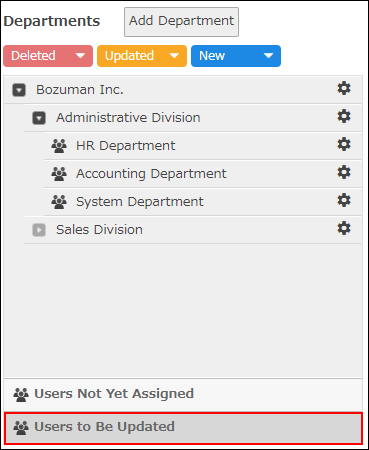
Para un usuario que ha sido registrado con algunos cambios, aparece Actualizado al comienzo del nombre para mostrar del usuario.

Al hacer clic en Usuarios a actualizar, puede filtrar solo los usuarios cuya información se haya modificado.
Comprobación de los datos preinscritos de los puestos de trabajo
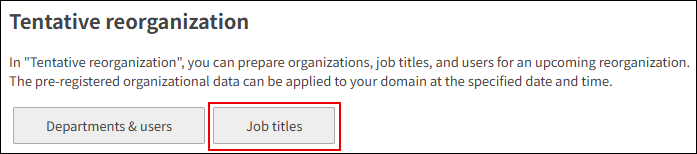
Haga clic en Cargos.
Cómo comprobar los cambios
Al hacer clic en un botón que se muestra encima de los títulos de trabajo, como Eliminado, puede verificar los nombres de los títulos de trabajo y la cantidad de títulos de trabajo para cada cambio.
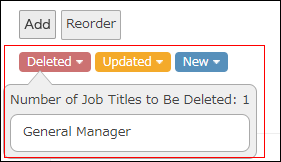
- Eliminado
- Títulos de trabajo que se eliminarán en los datos preinscritos.
- Actualizado
- Títulos de puestos de trabajo cuya información se desea cambiar en los datos pre-registrados.
Si solo se modifican los miembros de un título de trabajo o su orden de visualización, el título de trabajo no se muestra en Actualizado. - Nuevo
- Títulos de puestos que se añadirán en los datos preinscritos.