
モバイルアプリでファイルを添付する(iOS)
モバイルアプリが対応しているファイルの添付方法は、次のとおりです。
- 写真ライブラリから選択して添付する
- 写真またはビデオを撮影して添付する
- ファイルアプリから選択して添付する
- 複数の写真を撮影して添付する
このページでは、モバイルアプリ特有の次の操作について説明します。
複数の写真を撮影して添付する
[レコードの編集]画面で写真を添付する場合を例に説明します。
-
[レコードの詳細]画面で、[編集]をタップします。
-
[レコードの編集]画面で、[添付ファイル]フィールドの[ファイルを添付]をタップします。
-
表示されたメニューから、[複数の写真を撮る]をタップします。
カメラへのアクセス許可を求めるダイアログが表示された場合は、カメラへのアクセスを許可してください。
![スクリーンショット:[複数の写真を撮る]が強調されているメニュー](/k/kintone/img-ja/attachmente_ios_01.png)
-
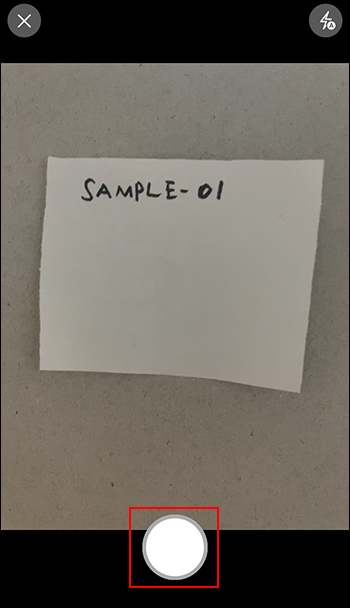
シャッターボタンをタップして、1枚目の写真を撮影します。
-
続けて撮影する場合は、[追加]ボタン(+の形)をタップして撮影を繰り返します。
![スクリーンショット:[追加]ボタンが強調されている](/k/kintone/img-ja/attachmente_ios_03.png)
-
撮影が完了したら、画面右上の[選択済み]ボタン(チェックマーク)をタップします。
![スクリーンショット:[選択済み]ボタンが強調されている](/k/kintone/img-ja/attachmente_ios_04.png)
-
必要に応じて、写真のサイズを縮小するかどうかを選択します。
-
[保存]をタップして、レコードを保存します。
写真を編集して添付する
[レコードの編集]画面で写真を添付する場合を例に説明します。
-
[レコードの詳細]画面で、[編集]をタップします。
-
[レコードの編集]画面で、[添付ファイル]フィールドの[ファイルを添付]をタップします。
-
表示されたメニューから、次のいずれかを選択します。
- [写真ライブラリ]
- [写真またはビデオを撮る]
- [複数の写真を撮る]
-
写真を編集する画面に切り替えます。
切り替える方法は、手順3で選択したメニューによって異なります。- [写真ライブラリ]を選択した場合:
写真を選択したあと[編集する]をタップします。選択した写真の中から編集したい写真をタップして[編集]ボタンをタップします。
![スクリーンショット:[写真ライブラリ]を選択した場合の編集画面への切り替え方法](/k/kintone/img-ja/attachmente_ios_06.png)
- [写真またはビデオを撮る]を選択した場合:
写真を撮影したあと[写真を使用]をタップして[写真を編集]をタップします。
![スクリーンショット:[写真またはビデオを撮る]を選択した場合の編集画面への切り替え方法](/k/kintone/img-ja/attachmente_ios_07.png)
- [複数の写真を撮る]を選択した場合:
写真を撮影したあと、編集したい写真をタップして[編集]ボタンをタップします。
![スクリーンショット:[複数の写真を撮る]を選択した場合の編集画面への切り替え方法](/k/kintone/img-ja/attachmente_ios_08.png)
- [写真ライブラリ]を選択した場合:
-
写真を編集します。
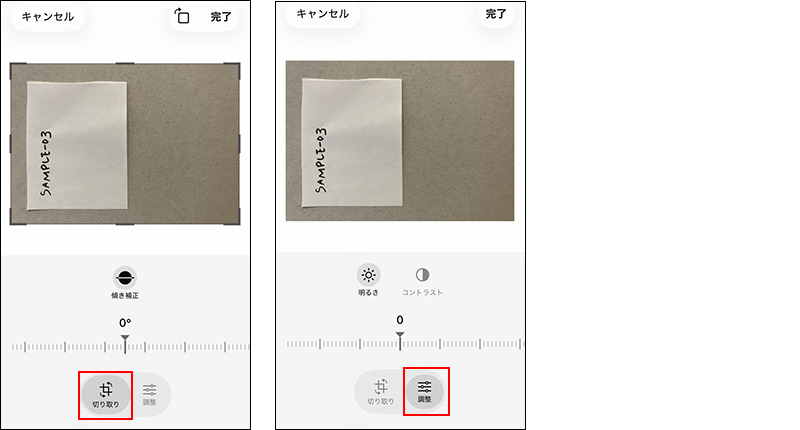
モバイルアプリが対応している編集機能は、次のとおりです。
-
(d):切り取りモードでできる操作:
- 切り取り
- 回転
- 傾き補正
-
(e):調整モードでできる操作:
- 明るさの調整
- コントラストの調整
-
(f):描画モードでできる操作:
- 手書き入力
- ステッカーを追加/テキストを追加/シェイプを追加/ルーペを追加
[マークアップ]画面右下にある[追加]ボタン(+の形)をタップすると、これらのメニューが表示されます。
-
-
描画モードでの操作が完了したら、[マークアップ]画面右上にある[描画完了]ボタン(チェックマーク)をタップします。
-
すべての編集が完了したら、画面右上の[完了]ボタン(チェックマーク)をタップします。
-
手順3で[写真ライブラリ]または[複数の写真を撮る]を選択した場合は、写真を選択する画面に戻ったら、画面右上の[選択済み]ボタン(チェックマーク)をタップします。
-
必要に応じて、写真のサイズを縮小するかどうかを選択します。
-
[保存]をタップして、レコードを保存します。