การเตรียมผู้ใช้งาน
อธิบายวิธีการเปลี่ยนแปลงข้อมูลผู้ใช้ของข้อมูลที่ลงทะเบียนไว้ล่วงหน้าใน การปรับโครงสร้างองค์กรโดยคร่าว
หน้าจอเพื่อเตรียมความพร้อมผู้ใช้งาน
-
เข้าสู่ระบบการจัดการของ cybozu.cn
การเข้าถึงการจัดการเว็บไซต์ cybozu.cn -
คลิก การปรับโครงสร้างองค์กรโดยคร่าว
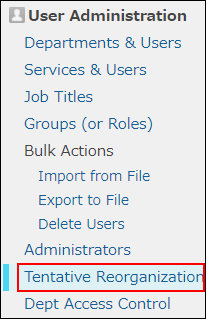
-
คลิก แผนกและผู้ใช้งาน
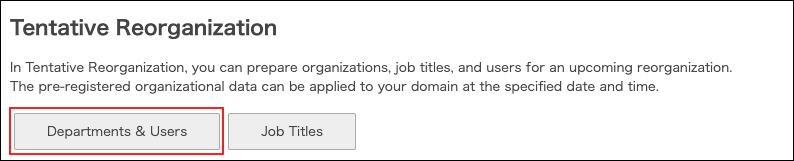
-
ในช่องค้นหา ให้กรอกชื่อที่แสดงหรือชื่อเข้าสู่ระบบของผู้ใช้ เพื่อค้นหาผู้ใช้เป้าหมาย
คุณสามารถขยายแผนกและเลือกผู้ใช้เป้าหมายได้ -
คลิกปุ่มเปลี่ยนแปลง
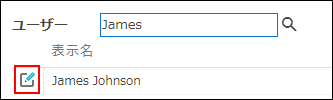
การปิดใช้งานผู้ใช้
ใน การปรับโครงสร้างองค์กรโดยคร่าว ให้เปลี่ยนสถานะของผู้ใช้เป็นไม่ได้ใช้งาน
-
แสดงหน้าจอเพื่อเตรียมความพร้อมผู้ใช้งาน
หน้าจอเพื่อเตรียมความพร้อมผู้ใช้งาน -
ในส่วน สถานะบัญชี ให้ตั้ง สถานะ เป็น ไม่มีการใช้งาน
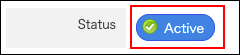
-
คลิก เปลี่ยนข้อมูลผู้ใช้
การเปิดใช้งานผู้ใช้อีกครั้ง
ใน การปรับโครงสร้างองค์กรโดยคร่าว ให้เปลี่ยนสถานะของผู้ใช้เป็นใช้งานอยู่
-
แสดงหน้าจอเพื่อเตรียมความพร้อมผู้ใช้งาน
หน้าจอเพื่อเตรียมความพร้อมผู้ใช้งาน -
ใน สถานะ ให้สลับปุ่มจาก ไม่มีการใช้งาน เป็น กำลังใช้งาน
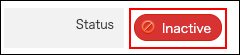
-
คลิก เปลี่ยนข้อมูลผู้ใช้
การเปลี่ยนแปลงแผนกที่ผู้ใช้สังกัด
ใน การปรับโครงสร้างองค์กรโดยคร่าว ให้เปลี่ยนแผนกที่ผู้ใช้เป็นสมาชิกอยู่
-
แสดงหน้าจอเพื่อเตรียมความพร้อมผู้ใช้งาน
หน้าจอเพื่อเตรียมความพร้อมผู้ใช้งาน -
ปฏิบัติตามขั้นตอนเหล่านี้เพื่อเปลี่ยนแผนกของผู้ใช้
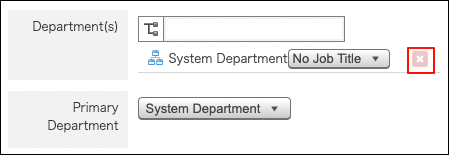
หากต้องการลบผู้ใช้ออกจากแผนก ให้คลิกปุ่ม "x" ทางด้านขวาของแผนกนั้นในส่วน "แผนก"
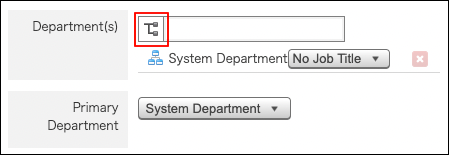
 หากต้องการเพิ่มแผนกที่ผู้ใช้เป็นสมาชิก ให้คลิกไอคอนแผนผังในส่วน แผนก และเลือกแผนกที่ต้องการ
-
คลิก เปลี่ยนข้อมูลผู้ใช้
การเปลี่ยนแปลง "แผนกต้น" ของผู้ใช้
ใน การปรับโครงสร้างองค์กรโดยคร่าว ให้เปลี่ยน แผนกต้น ของผู้ใช้
-
แสดงหน้าจอเพื่อเตรียมความพร้อมผู้ใช้งาน
หน้าจอเพื่อเตรียมความพร้อมผู้ใช้งาน -
ใน แผนกต้น ให้เปิดรายการดรอปดาวน์และเลือกแผนกเป้าหมาย
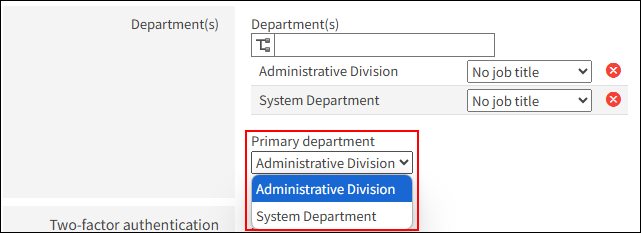
-
คลิก เปลี่ยนข้อมูลผู้ใช้
การเปลี่ยนชื่อตำแหน่งของผู้ใช้
ใน การปรับโครงสร้างองค์กรโดยคร่าว ให้เปลี่ยนชื่อตำแหน่งของผู้ใช้
-
แสดงหน้าจอเพื่อเตรียมความพร้อมผู้ใช้งาน
หน้าจอเพื่อเตรียมความพร้อมผู้ใช้งาน -
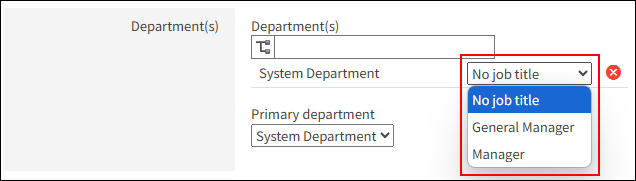
ใน ส่วนของแผนก ให้คลิกที่รายการดรอปดาวน์ของตำแหน่งงาน จากนั้นเลือกตำแหน่งงานที่ต้องการ
คุณสามารถเลือกตำแหน่งงานได้หนึ่งตำแหน่งต่อแผนก
-
คลิก เปลี่ยนข้อมูลผู้ใช้
การเปลี่ยนแปลงลำดับการแสดงผลของผู้ใช้
ใน การปรับโครงสร้างองค์กรโดยคร่าว ให้เปลี่ยนลำดับการแสดงของผู้ใช้
-
แสดงหน้าจอเพื่อเตรียมความพร้อมผู้ใช้งาน
หน้าจอเพื่อเตรียมความพร้อมผู้ใช้งาน -
ระบุ ลำดับการแสดงผล
-
คลิก เปลี่ยนข้อมูลผู้ใช้