準備組織
本文將說明如何在[組織的預先設定]中變更預先登錄資料的組織資訊。
準備組織畫面
-
存取cybozu.cn共通管理。
存取cybozu.cn共通管理。 -
點選[組織的預先設定]。
![截圖:框線強調[組織的預先設定]](https://data.wovn.io/ImageValue/production/681abeaf43ed3d01f5ee6cb0/zh-CHT/a1256fd45bb2eecf70c10c596b9bc3c4/slash_img_en_common_link_tentative_reorganization.png)
-
點選[組織/使用者的設定]。
![截圖:框線強調[組織/使用者的設定]](https://data.wovn.io/ImageValue/production/681abeaf43ed3d01f5ee6cb0/zh-CHT/4d103b1304842fa33880aa193ea771a4/slash_img_en_common_button_sb_org_user.png)
新增組織
在[組織的預先設定]中新增組織。
![截圖:框線強調[新增組織]](https://data.wovn.io/ImageValue/production/681abeaf43ed3d01f5ee6cb0/zh-CHT/b17f7622efbb59e2988df3a935869479/slash_img_en_step2_org_img02.png)
變更組織的成員
在[組織的預先設定]中變更組織的成員。組織成員的上限為10,000人。
-
開啟準備組織畫面。
準備組織畫面 -
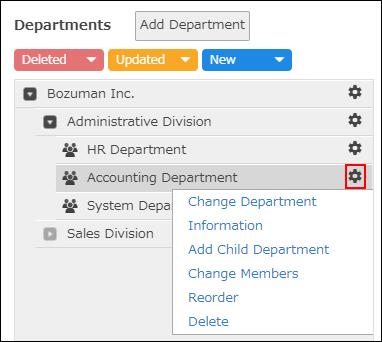
在要變更成員的組織中,點選齒輪形狀的圖示。
-
點選[變更成員]。
-
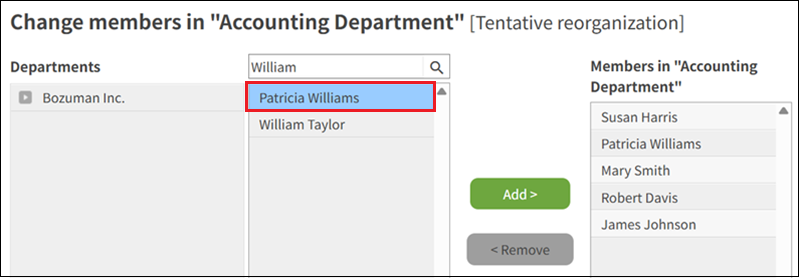
在搜尋欄中輸入使用者的顯示名稱或登入名稱,搜尋目標使用者。
您也可以展開組織結構圖,搜尋目標使用者。 -
選擇使用者。
可選擇多位使用者。
-
點選[新增]。
[(選擇的組織)的成員]中將顯示步驟5選擇的使用者。 -
點選[儲存]。
變更組織資訊
在[組織的預先設定]中變更[組織名稱]等組織資訊。
變更組織的顯示順序
在[組織的預先設定]中變更組織的顯示順序。
-
開啟準備組織畫面。
準備組織畫面 -
在要變更顯示順序的組織中,點選齒輪形狀的圖示。
-
點選[變更顯示順序]。
-
利用拖放方式變更組織的顯示順序。
-
點選[儲存]。
刪除組織
在[組織的預先設定]中刪除組織。
刪除組織時的注意事項,請參閱以下頁面。
注意事項
-
開啟準備組織畫面。
準備組織畫面 -
在要刪除的組織中,點選齒輪形狀的圖示。
-
點選[刪除]。
-
在確認畫面中點選[刪除]。